

Tento návod vás provede propojením vašeho WhatsApp Business čísla se SupportBoxem. Celé napojení trvá zhruba 5–10 minut.
Jak to funguje
SupportBox se napojuje na WhatsApp Business Cloud API od Mety. To znamená:
zprávy z WhatsAppu vám chodí přímo do SupportBoxu jako běžné konverzace,
můžete odpovídat v týmu, přiřazovat, štítkovat, používat šablony i AI,
účet i telefonní číslo zůstávají vaše – SupportBox k nim dostane jen přístup pro odesílání a příjem zpráv.
Prerekvizity – co musíte mít připravené
Než kliknete na tlačítko, ověřte si tyto body. Ušetří vám to nejčastější zádrhely uprostřed procesu.
1. Facebook / Meta účet s administrátorským přístupem
Potřebujete být administrátor firemního portfolia (dřív „Business Manager") v Meta Business Suite. Ne editor, ne analytik – administrátor.
Pokud firemní portfolio ještě nemáte, průvodce vám ho v jednom z kroků založí.
2. Telefonní číslo pro WhatsApp
Číslo musí splňovat:
umí přijmout SMS nebo hlasový hovor (kvůli ověřovacímu kódu),
není aktuálně napojené na jiný WhatsApp Business API účet.
Používáte číslo v osobním WhatsAppu? Stačí nainstalovat aplikaci WhatsApp Business (ta zelená pro firmy) a při jejím prvním spuštění číslo i s historií chatů v klidu převést. Odtud pak pokračujete režimem souběžného provozu – viz Dvě varianty napojení níže.
Počítejte s tím, že po převodu vám číslo v osobním WhatsAppu přestane fungovat. Jedno číslo může být aktivní vždy jen v jedné z aplikací. Pokud si chcete osobní WhatsApp zachovat, použijte pro firmu jiné číslo.
Totéž platí, pokud už WhatsApp Business používáte – číslo si necháte a napojíte ho souběžně.
3. Ověřený firemní účet (Business Verification)
Bez ověření firmy u Mety vás WhatsApp pustí jen na 250 unikátních příjemců za 24 hodin. Pro reálný provoz e‑shopu nebo supportu to nestačí.
Ověření se dělá v Meta Business Suite → Nastavení firmy → Bezpečnostní centrum. Meta chce typicky výpis z obchodního rejstříku, doklad o adrese a někdy telefonní ověření. Trvá to obvykle několik dní.
Ověření můžete udělat i po napojení, ale doporučujeme ho spustit dopředu, ať se vám o pár dní neposune ostrý start.
4. Zobrazovaný název (display name)
Název, který uvidí zákazníci v chatu. Musí odpovídat vaší firmě nebo značce a projít schválením Mety. Meta odmítá:
názvy, které nesouvisí s firmou nebo webem,
obecná slova („Podpora", „Eshop", „Info"),
názvy plné velkých písmen, emoji nebo interpunkce,
URL adresy jako název.
Bezpečná volba: přesný název značky, jak ho máte na webu (např. „Nova Sport" nebo „Nova Sport Podpora").
5. Web a kategorie firmy
Průvodce se ptá na adresu webu a kategorii podnikání. Web by měl být funkční a měla by na něm být vaše značka pod stejným názvem, jaký zadáváte jako display name – Meta si to křížově kontroluje.
Dvě varianty napojení
Podle toho, jestli už WhatsApp Business používáte, projdete jednou ze dvou cest. Průvodce se vás na to zeptá.
A) Nové číslo | B) Souběžný provoz (Coexistence) | |
Pro koho | Zakládáte WhatsApp pro firmu úplně nově, nebo máte volné číslo | Už používáte mobilní aplikaci WhatsApp Business |
Mobilní appka | Nepoužívá se | Zůstává funkční, používáte ji dál souběžně |
Ověření | SMS / hovor s kódem | Naskenování QR kódu v mobilní appce |
Omezení | Vyšší (viz Omezení souběžného provozu) |
Krok za krokem
Krok 1 – Spuštění průvodce v SupportBoxu
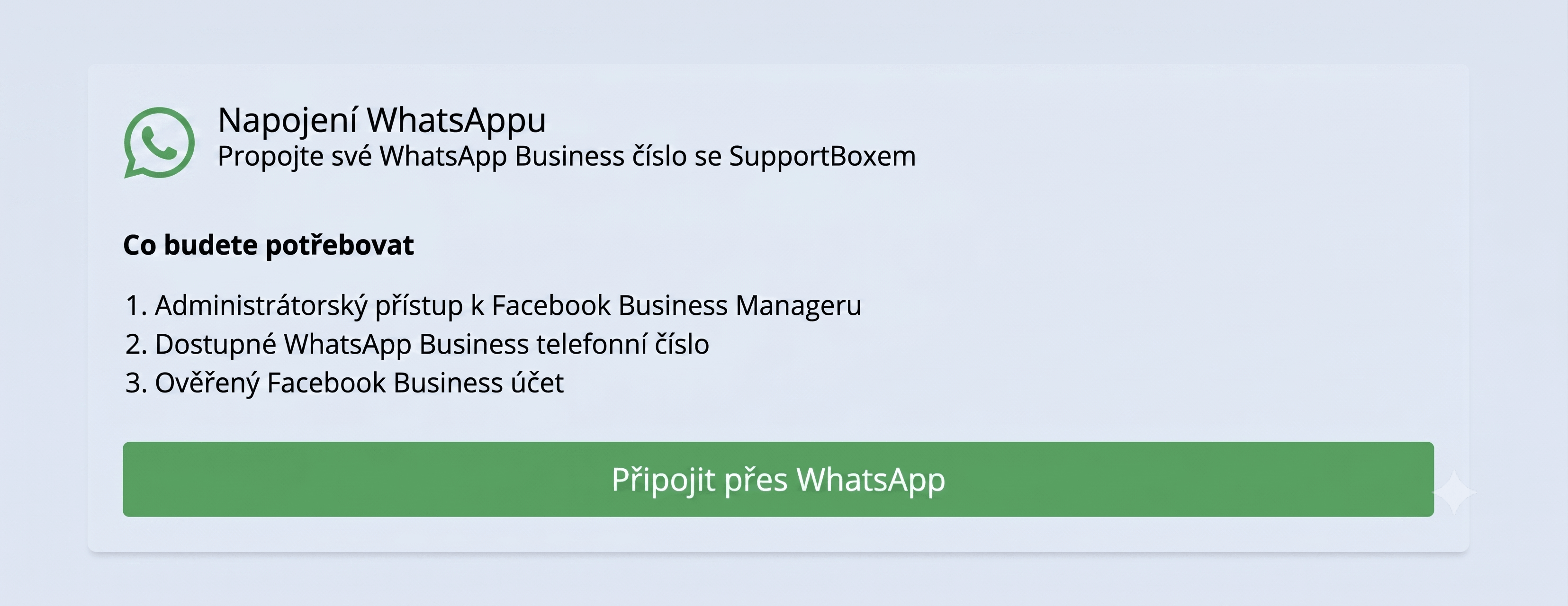
V SupportBoxu otevřete nastavení schránek a zvolte napojení WhatsAppu. Uvidíte rekapitulaci toho, co budete potřebovat – administrátorský přístup k Facebook Business Manageru, dostupné telefonní číslo a ověřený Facebook Business účet.
Klikněte na Připojit přes WhatsApp. Otevře se vyskakovací okno od Mety.
Zkontrolujte, že máte v prohlížeči povolená vyskakovací okna pro SupportBox. Pokud se nic neotevře, tohle je nejčastější příčina.
Zároveň se ujistěte, že jste v prohlížeči přihlášení pod tím Facebook účtem, který je administrátorem firemního portfolia. Pokud používáte jiný osobní účet, přepněte se ještě před spuštěním.
Krok 2 – Souhlas s podmínkami Mety
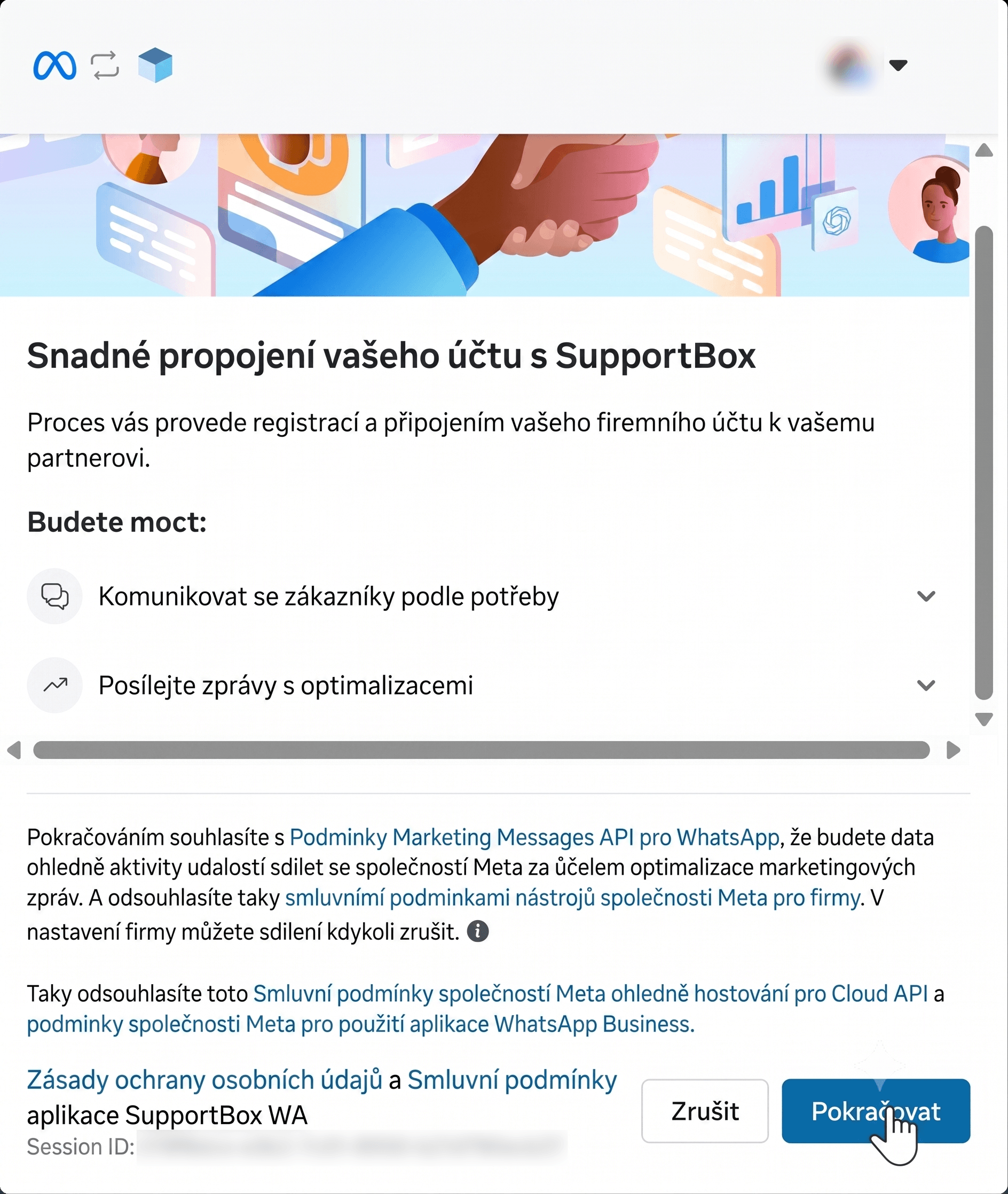
Meta vás uvítá obrazovkou „Snadné propojení vašeho účtu s SupportBox" a shrne, co budete moci dělat.
Klikněte na Pokračovat.
Krok 3 – Výběr firemního portfolia a WhatsApp Business účtu
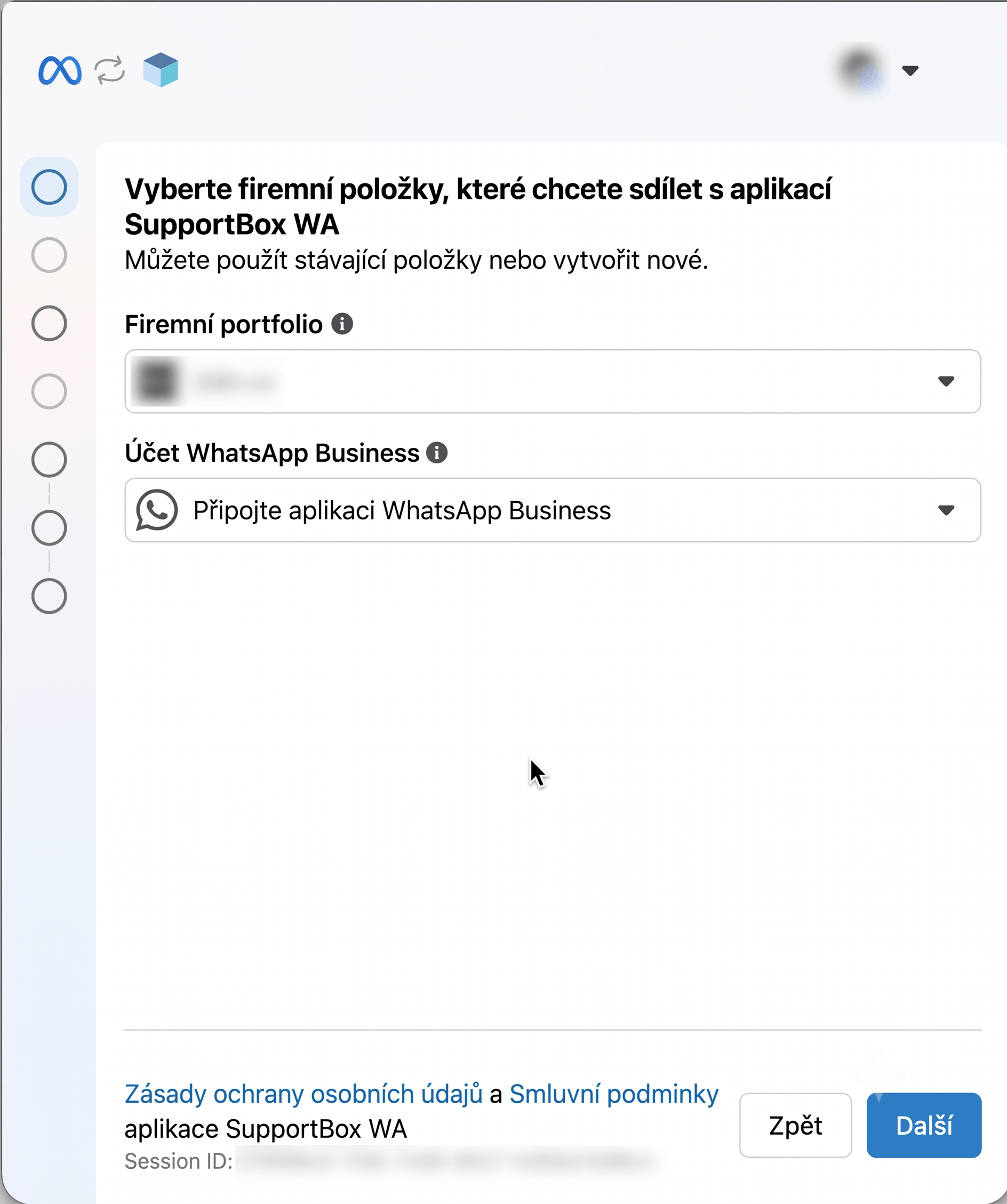
Vyberte, které firemní položky chcete se SupportBoxem sdílet:
Firemní portfolio – vaše firma v Metě. Pokud jich máte víc (třeba pro víc značek), vyberte to správné. Pozdější přesun mezi portfolii je nepříjemný.
Účet WhatsApp Business (WABA) – buď vyberete existující, nebo necháte založit nový.
Pokud v rozbalovacím seznamu vidíte volbu „Připojte aplikaci WhatsApp Business", znamená to, že Meta rozpoznala, že už mobilní WhatsApp Business používáte, a nabízí vám variantu B (souběžný provoz).
Klikněte na Další.
Krok 4 – Údaje o firmě (jen při zakládání nových položek)
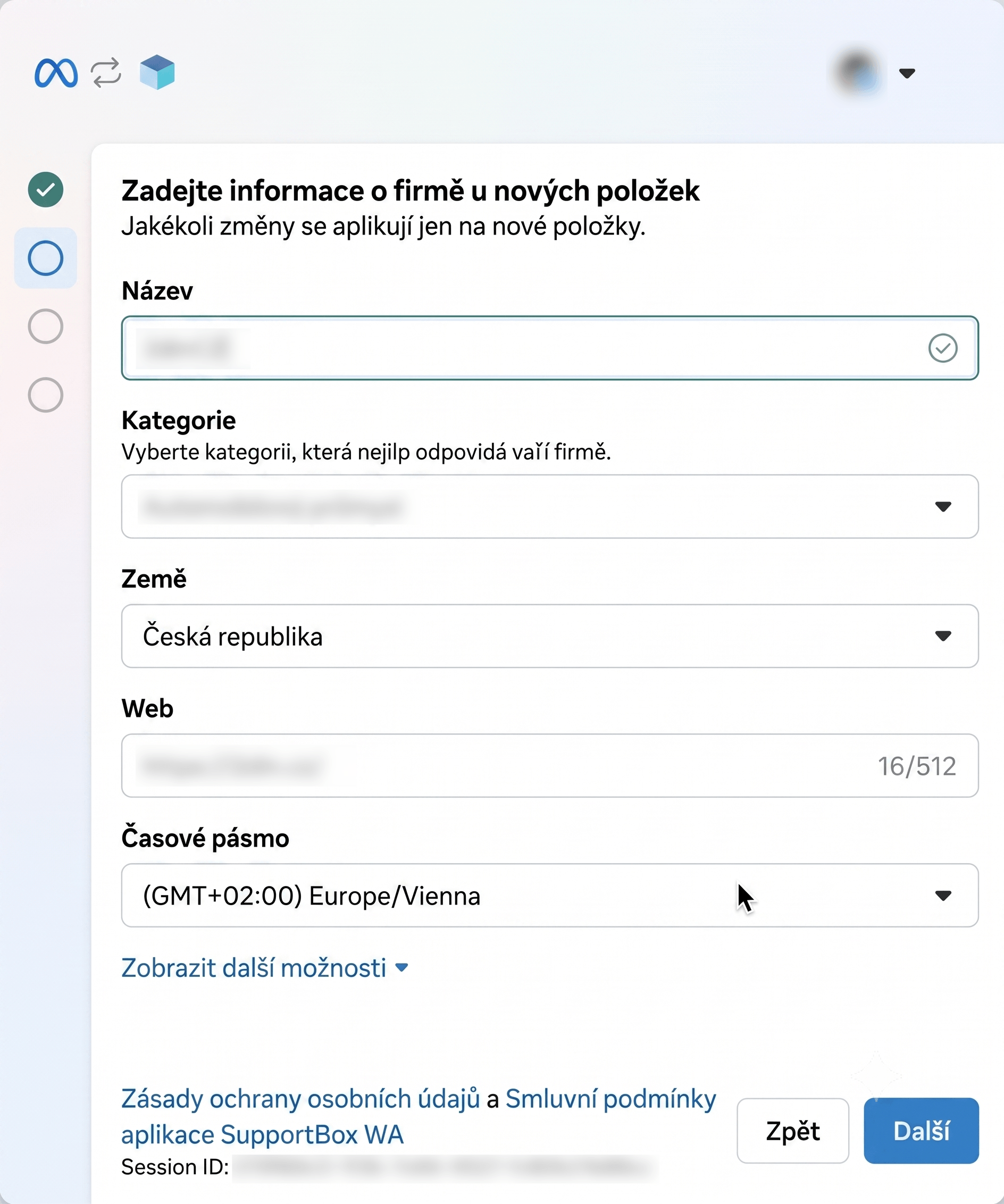
Tenhle krok uvidíte, jen když zakládáte nové firemní portfolio nebo nový WhatsApp Business účet. Vyplňte:
Pole | Co vyplnit |
Název | Oficiální název firmy nebo značky |
Kategorie | Nejbližší odpovídající obor podnikání |
Země | Česká republika |
Web | Funkční adresa vašeho webu včetně https:// |
Časové pásmo | Europe/Prague |
Pozor na časové pásmo. Meta často předvyplní Europe/Vienna nebo jiné středoevropské pásmo. Časově je to sice stejné, ale pásmo účtu určuje, kdy se resetují denní limity zpráv a kdy se přepočítávají měsíční objemové slevy. Přepněte na Europe/Prague.
Klikněte na Další.
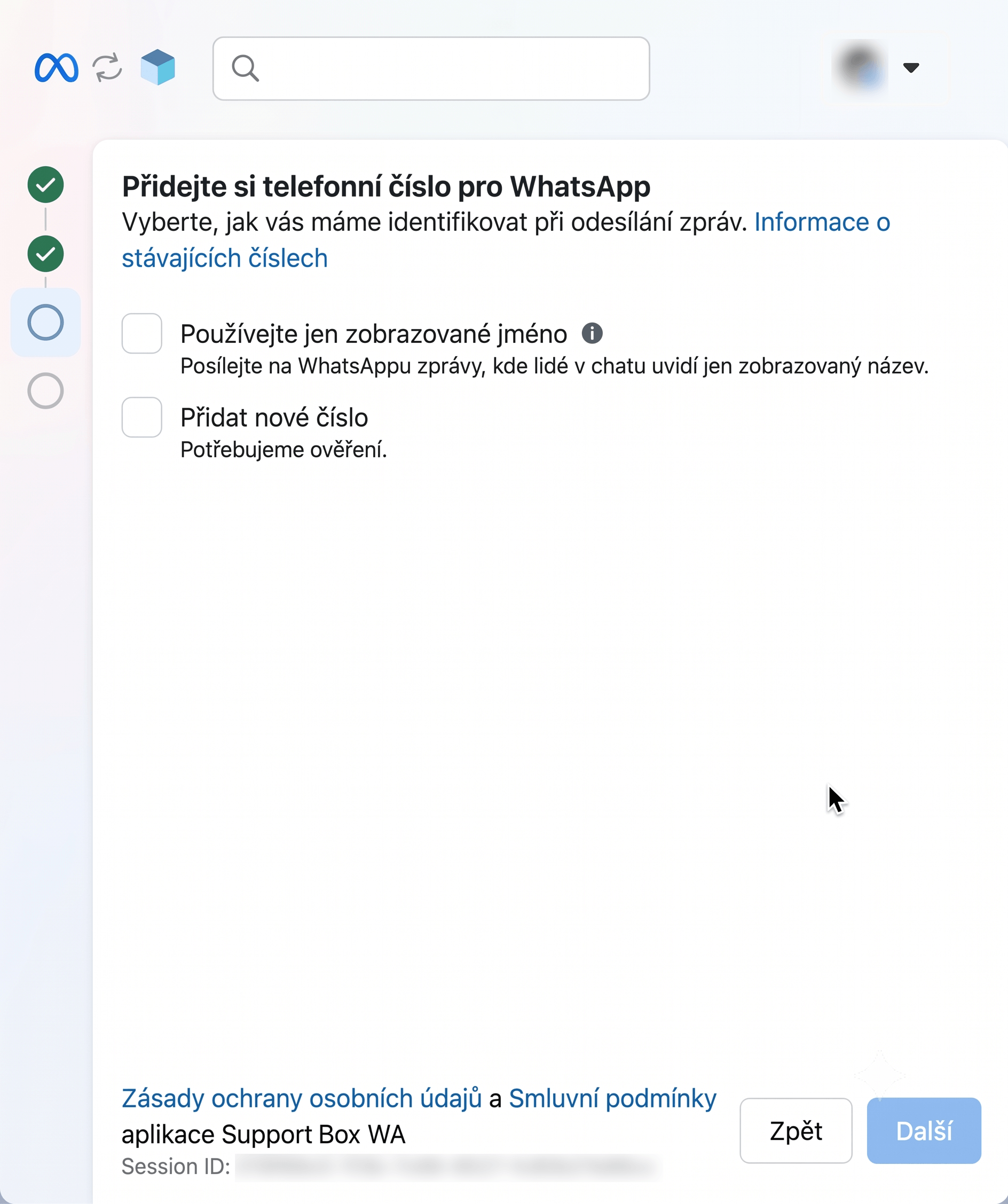
Krok 5 – Volba způsobu identifikace
Meta se ptá, jak vás mají zákazníci v chatu vidět. Máte dvě možnosti:
Používejte jen zobrazované jméno – v chatu se ukáže jen název firmy, bez čísla. Vhodné pro odchozí marketingové zprávy, kdy nechcete přijímat odpovědi na konkrétní číslo.
Přidat nové číslo – klasické napojení konkrétního telefonního čísla, na které vám můžou zákazníci psát. Tohle je pro SupportBox ta správná volba.
Vyberte Přidat nové číslo a klikněte na Další.
Krok 6 – Zadání čísla a zobrazovaného názvu
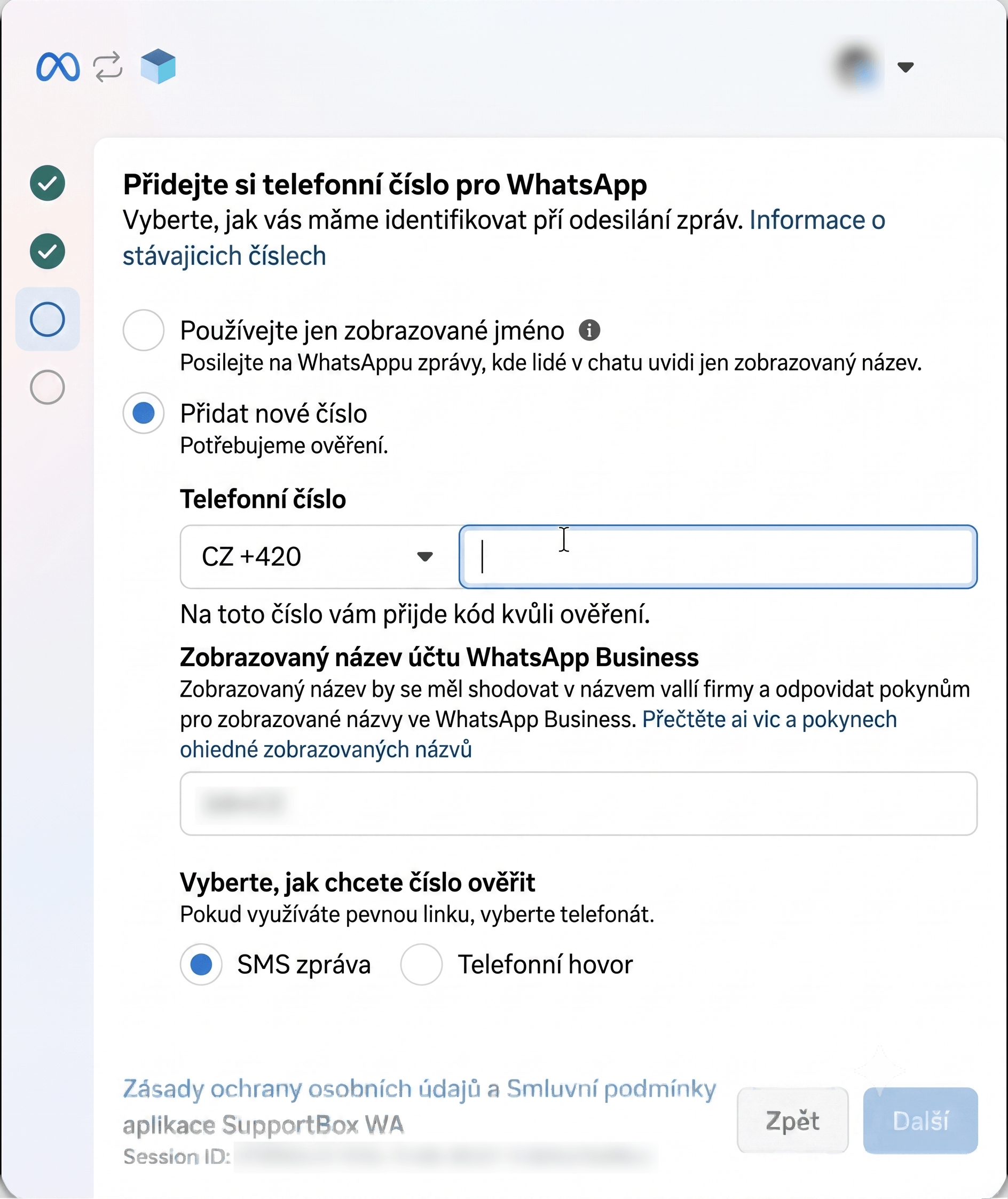
Formulář se rozbalí a doplní pole:
Telefonní číslo – vyberte předvolbu (CZ +420) a zadejte číslo bez mezer.
Zobrazovaný název účtu WhatsApp Business – název, který uvidí zákazníci. Musí odpovídat vaší firmě a projít schválením (viz Prerekvizity).
Způsob ověření – SMS zpráva nebo Telefonní hovor. Pokud napojujete pevnou linku, zvolte hovor.
Klikněte na Další, počkejte na kód a opište ho.
Kód nedorazil? Počkejte celou minutu, než požádáte o nový – opakované žádosti v rychlém sledu Meta dočasně zablokuje. U pevných linek občas hovor nedojde napoprvé, zkuste ho vyžádat znovu.
Krok 7 – Alternativa: zadání čísla ze stávající WhatsApp Business aplikace
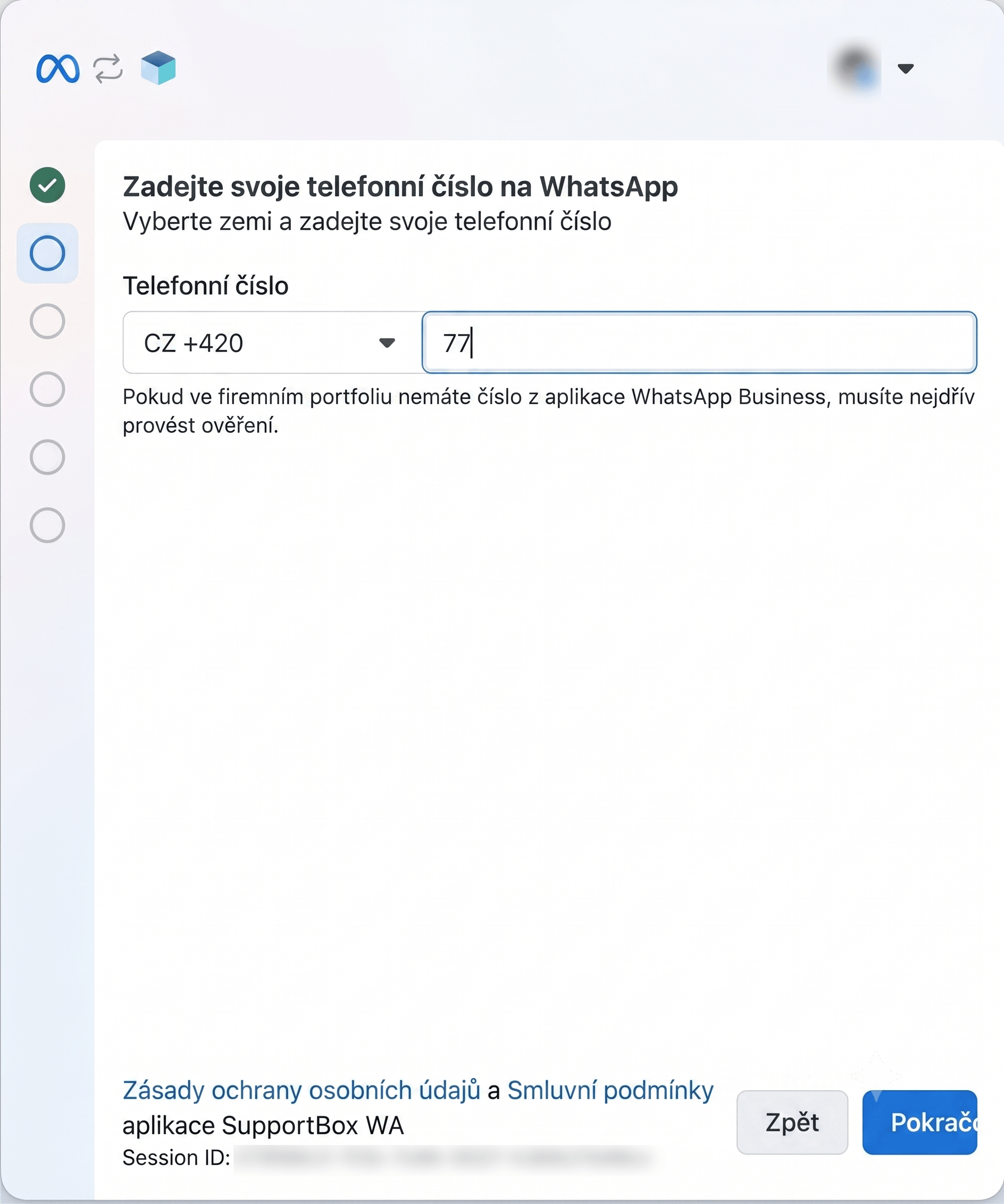
Pokud jdete cestou souběžného provozu, Meta vás rovnou vyzve k zadání čísla, které už v aplikaci WhatsApp Business používáte. Vyberte zemi (CZ +420) a zadejte číslo.
Poznámka pod polem upozorňuje, že pokud číslo z aplikace WhatsApp Business zatím ve firemním portfoliu není, musíte nejdřív projít ověřením.
Krok 8 – Potvrzení souběžného provozu
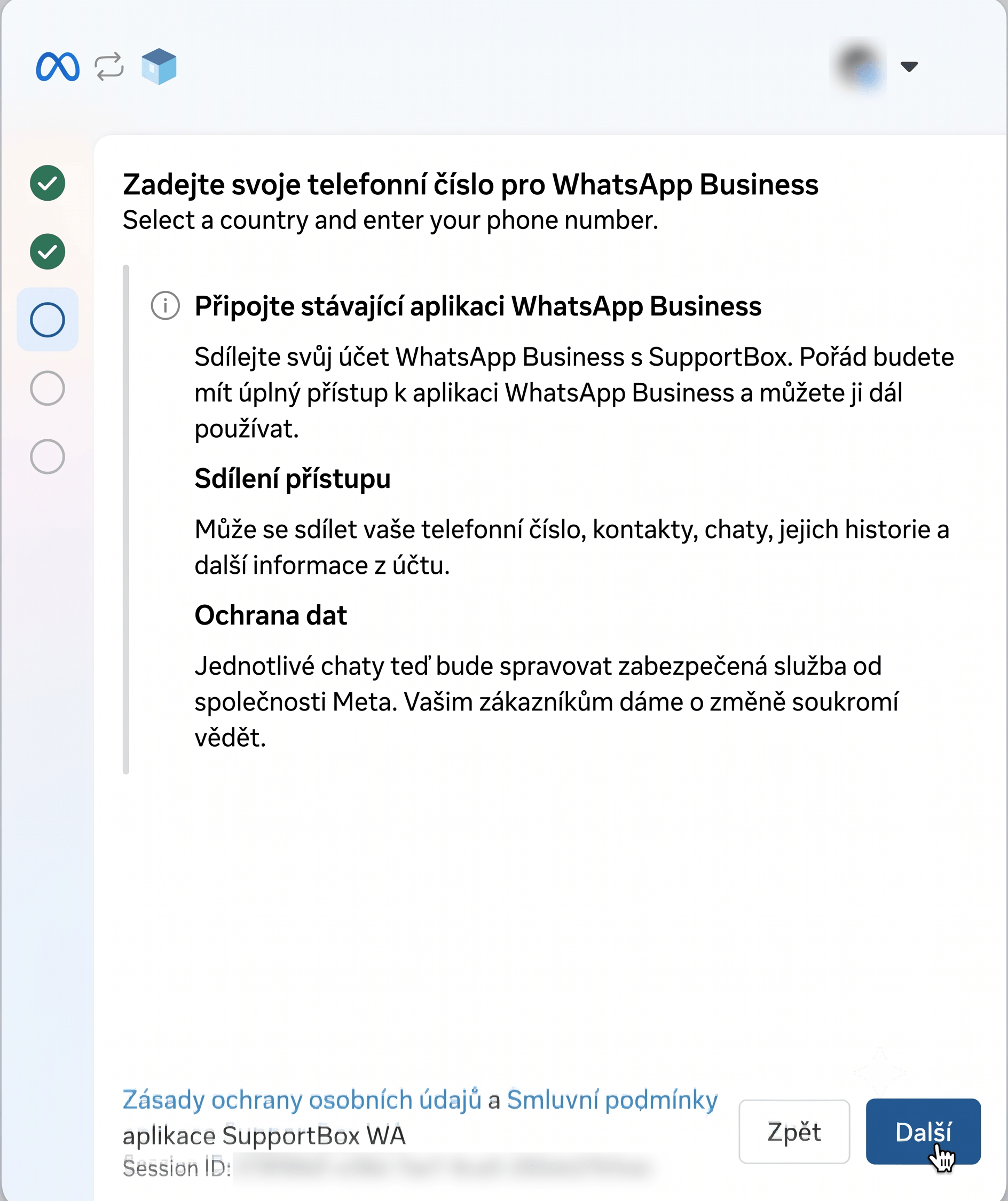
Meta vám shrne, co souběžný provoz znamená:
Aplikace zůstává funkční – WhatsApp Business v mobilu můžete používat dál, obojí běží na stejném čísle a zprávy se synchronizují oběma směry.
Sdílení přístupu – se SupportBoxem se sdílí telefonní číslo, kontakty, chaty, jejich historie a další údaje z účtu.
Ochrana dat – jednotlivé chaty od této chvíle spravuje Cloud API infrastruktura Mety.
Klikněte na Další.
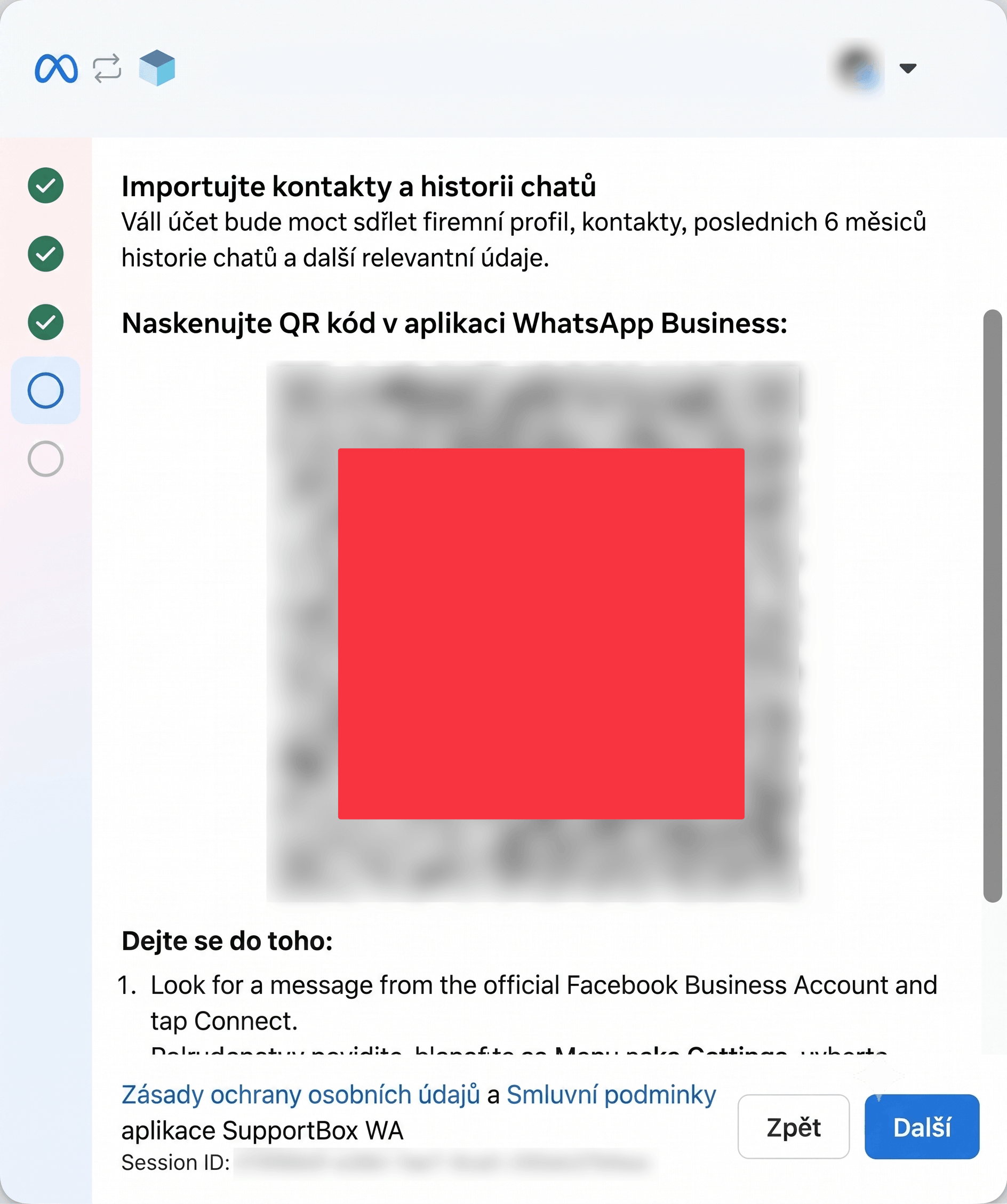
Krok 9 – Naskenování QR kódu
Meta zobrazí QR kód. Naskenujte ho v mobilní aplikaci WhatsApp Business (Menu nebo Nastavení → Propojená zařízení → Připojit zařízení).
Po naskenování v aplikaci vyhledejte zprávu od oficiálního Facebook Business Accountu a potvrďte připojení.
Krok 10 – Potvrzení účtu WhatsApp Business
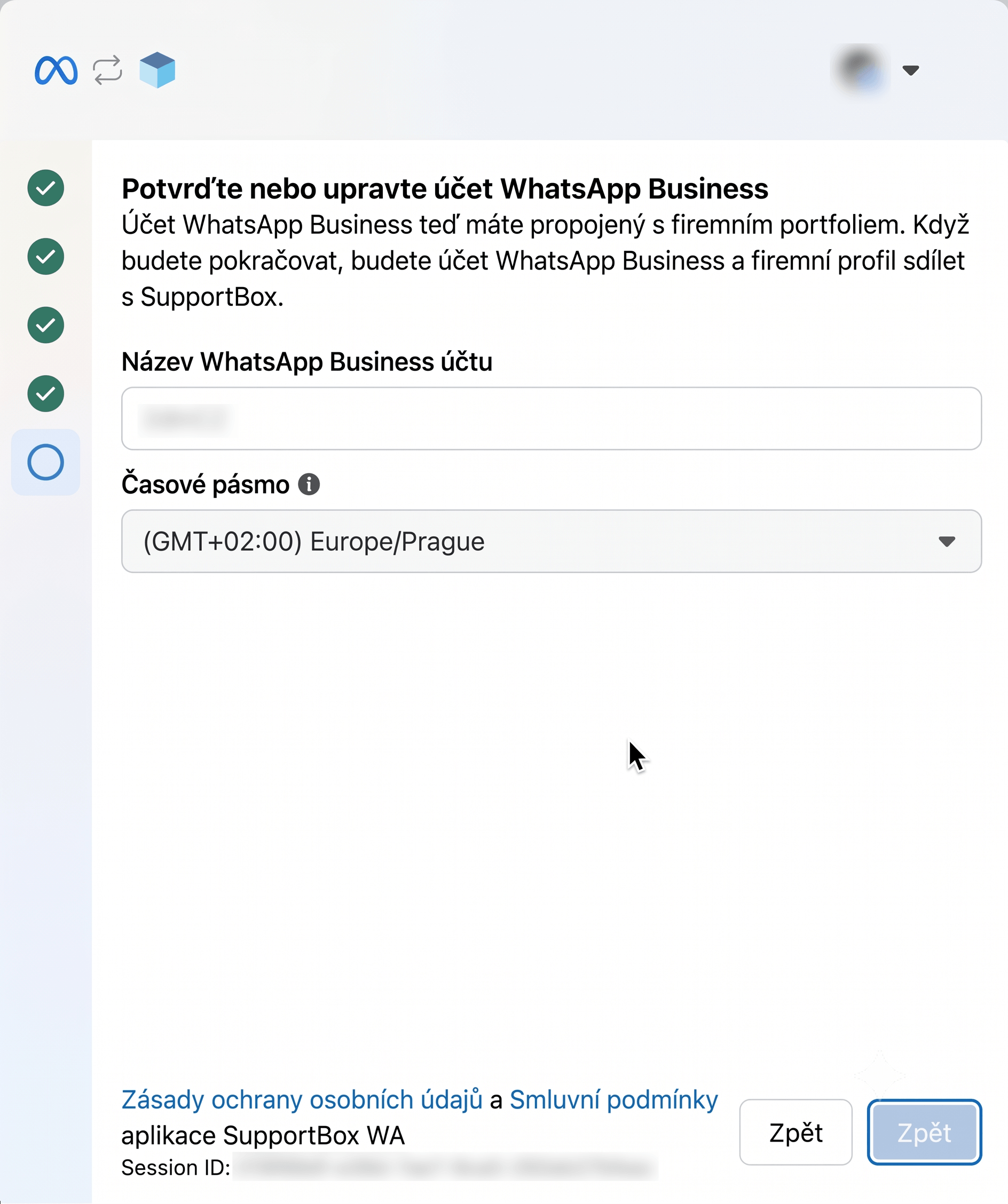
Poslední obrazovka průvodce. Zkontrolujte:
Název WhatsApp Business účtu – interní název, zákazníci ho nevidí. Slouží k orientaci v Meta Business Suite.
Časové pásmo – opět (GMT+02:00) Europe/Prague.
Klikněte na tlačítko pro dokončení.
Krok 11 – Připojování účtu
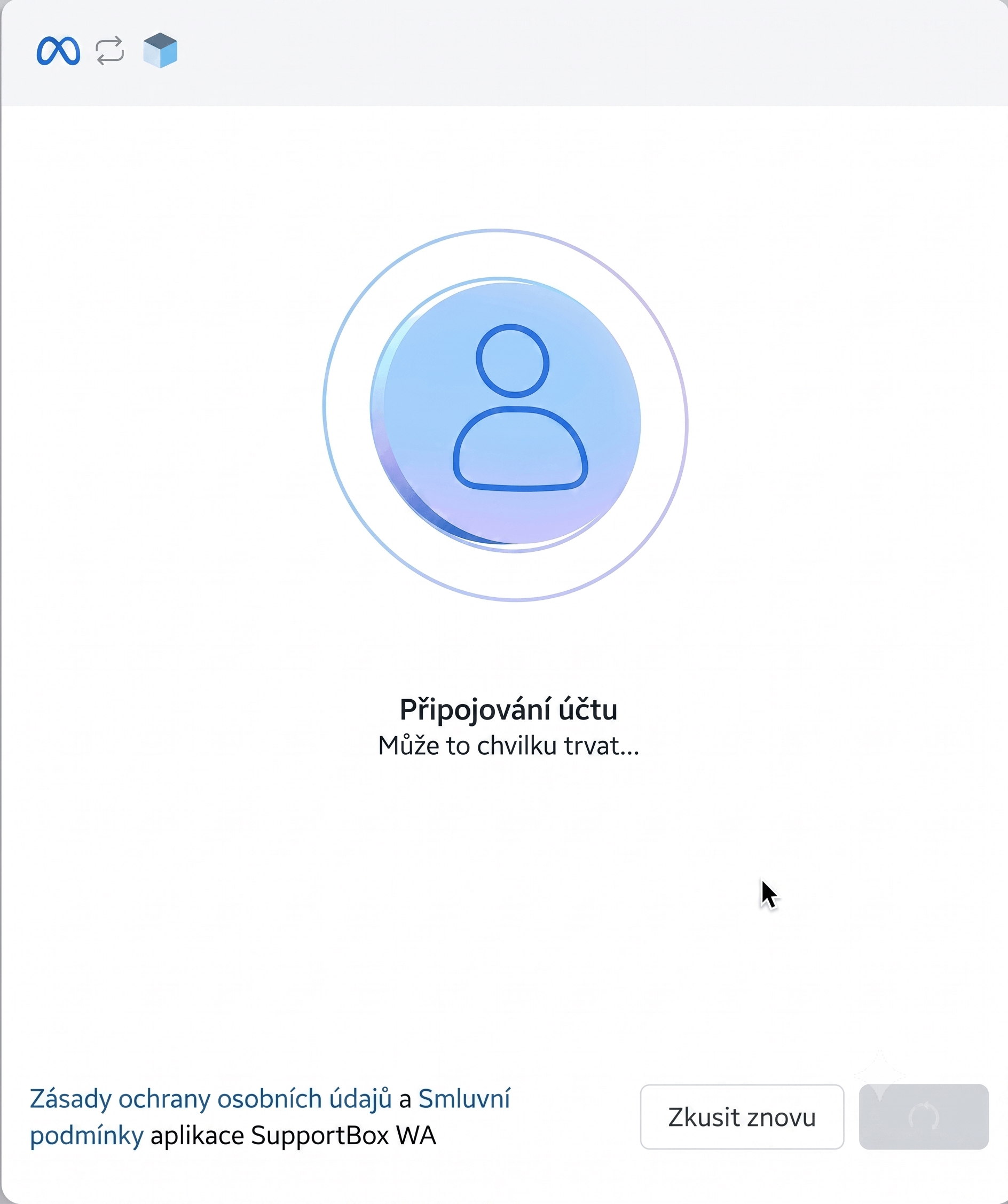
Meta dokončuje registraci čísla a předává přístupy SupportBoxu. Obvykle to trvá pár sekund až desítek sekund.
Okno zamrzlo nebo se ukázalo „Zkusit znovu"? Klikněte na Zkusit znovu. Pokud to nepomůže, zavřete okno, obnovte stránku SupportBoxu a spusťte průvodce znovu – rozdělaný účet se ve většině případů rozpozná a průvodce vás pustí dál od místa, kde jste skončili.
Okno nezavírejte ručně během načítání – přerušené napojení se pak musí dočišťovat v Meta Business Suite.
Krok 12 – Výběr čísla v SupportBoxu
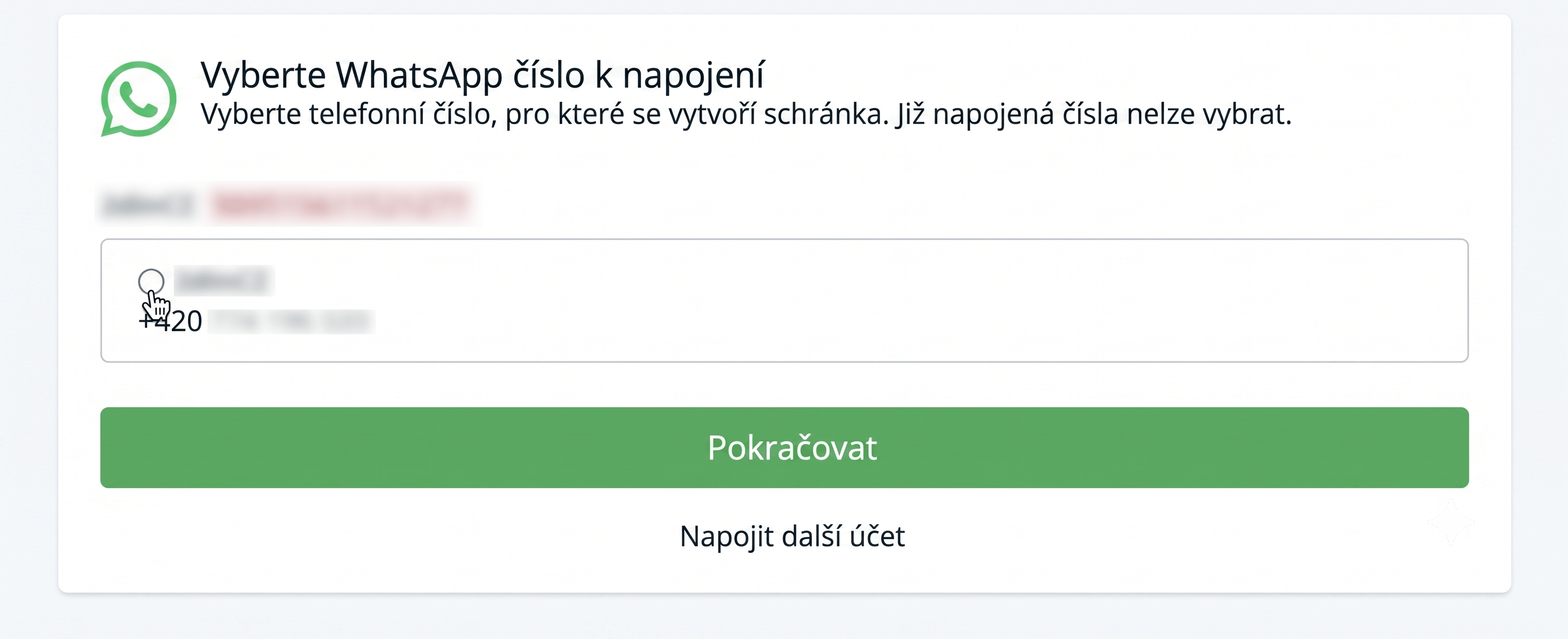
Zpátky v SupportBoxu se objeví seznam WhatsApp čísel, která má vaše firemní portfolio k dispozici. Vyberte to, pro které se má vytvořit schránka, a klikněte na Pokračovat.
Čísla, která už schránku mají, nelze vybrat podruhé.
Odkaz Napojit další účet použijte, pokud chcete připojit číslo z jiného firemního portfolia.
Hotovo. Schránka je vytvořená a příchozí WhatsApp zprávy se začnou objevovat v SupportBoxu.
Co udělat hned po napojení
Otestujte příchozí zprávu – napište si na napojené číslo z jiného telefonu a ověřte, že zpráva dorazí do SupportBoxu.
Otestujte odchozí odpověď – odpovězte ze SupportBoxu a zkontrolujte doručení.
Zkontrolujte stav zobrazovaného názvu v Meta Business Suite → WhatsApp Manager. Dokud není schválený, číslo běží v omezeném režimu.
Spusťte ověření firmy, pokud jste ho ještě neudělali – bez něj jste zaseklí na 250 příjemcích denně.
Připravte si šablony zpráv a nechte je schválit – bez nich nemůžete oslovit zákazníka jako první.
Omezení WhatsApp Business Platform
Tohle je nejdůležitější sekce – většina nedorozumění vzniká z toho, že WhatsApp nefunguje jako e‑mail.
Okno pro zákaznickou podporu (24 hodin)
Jádro celého systému:
Když vám zákazník napíše, otevře se 24hodinové servisní okno. Uvnitř něj mu můžete posílat libovolné zprávy – text, obrázky, dokumenty, tlačítka.
Každá nová zpráva od zákazníka okno resetuje na dalších 24 hodin.
Po zavření okna už volnou zprávu poslat nemůžete. Jediná cesta, jak zákazníka oslovit, je schválená šablona.
To znamená, že když se k tiketu vrátíte druhý den odpoledne, prostá odpověď už neprojde – musíte použít šablonu.
Šablony zpráv
Každou šablonu musí schválit Meta. Schválení trvá od pár minut po 24 hodin.
Šablony se dělí do kategorií: marketing, utility (transakční – potvrzení objednávky, sledování zásilky) a authentication (ověřovací kódy). Kategorie určuje cenu.
Meta si kategorii u šablony může sama přeřadit, když usoudí, že je obsah spíš marketingový. Cena se tím změní.
Šablona s vysokou mírou blokování nebo nahlášení může být pozastavena.
Denní limity odesílání
Limit určuje, kolika unikátním příjemcům můžete za posledních 24 hodin zahájit konverzaci (odpovědi uvnitř servisního okna se do limitu nepočítají).
Úroveň | Limit / 24 h | Jak se tam dostat |
|---|---|---|
Start | 250 | Výchozí stav nového portfolia |
2 | 2 000 | Ověření firmy, nebo doručení 2 000 zpráv unikátním příjemcům za 30 dní s vysokým hodnocením kvality |
3 | 10 000 | Automaticky |
4 | 100 000 | Automaticky |
5 | Neomezeno | Automaticky |
Zásadní detaily:
Limit platí na celé firemní portfolio, ne na jednotlivé číslo. Přidáním druhého čísla si kapacitu nezdvojnásobíte – všechna čísla si sdílejí jeden limit a jedno číslo může vyčerpat celý denní strop.
Automatický posun nahoru nastane, když posíláte kvalitní zprávy a v posledních 7 dnech jste využili aspoň polovinu současného limitu. Meta to vyhodnocuje průběžně a limit navyšuje během několika hodin.
Hodnocení kvality (zelená / žlutá / červená) sleduje, jak často vás lidé blokují a nahlašují. Propad kvality zmrazí posun nahoru a v horším případě limit sníží.
Meta navíc uplatňuje frekvenční strop na uživatele – jeden člověk dostane jen omezený počet marketingových zpráv denně napříč všemi firmami. Zprávy nad rámec se nedoručí, i když máte limit volný.
Co WhatsApp Business API neumí
Skupinové chaty – v běžném provozu přes Cloud API nejsou dostupné.
Statusy / Stavy – nelze číst ani publikovat.
Volání – existuje samostatné Calling API s vlastním ceníkem, není součástí běžného textového napojení.
Mizející zprávy a zprávy „zobrazit jednou" – nefungují.
Sdílení polohy v reálném čase – nefunguje.
Jedno číslo = jedna schránka. Číslo napojené na Cloud API nemůžete zároveň používat v běžné aplikaci WhatsApp ani ho napojit na dvě různá řešení současně.
Velikost příloh – Meta má limity na velikost médií (obrázky a videa řádově jednotky až desítky MB, dokumenty do 100 MB). Větší soubory posílejte odkazem.
Omezení souběžného provozu (Coexistence)
Pokud jdete cestou B, počítejte navíc s tímto:
Nižší propustnost – čísla v souběžném provozu mají pevný strop řádově jednotky zpráv za sekundu. Pro hromadné kampaně to je omezení.
Skupiny zůstávají v mobilní aplikaci a do SupportBoxu se nesynchronizují.
Šablony lze odesílat jen přes API, tedy ze SupportBoxu – ne z mobilní aplikace.
Zprávy odeslané z mobilní aplikace jsou zdarma a nepočítají se do limitů. Zpoplatněné a limitované jsou jen zprávy odeslané přes API.
Zobrazovaný název se novým zákazníkům nemusí hned zobrazit – dokud není schválený, uvidí jen telefonní číslo.
Jedno číslo na účet v režimu souběžného provozu. Druhé číslo musíte napojit klasickou cestou.
Dostupnost podle zemí – Meta souběžný provoz v některých zemích neumožňuje. Pro česká čísla (+420) je dostupný, ale seznam se mění; při napojování zahraničního čísla si to ověřte.
Náklady: co vám účtuje Meta
Ceny za zprávy jdou mimo předplatné SupportBoxu – fakturuje je přímo Meta.
Jak se účtuje (stav k srpnu 2026):
Platí se za jednotlivou doručenou šablonovou zprávu, ne za konverzaci. (Konverzační model Meta ukončila 1. 7. 2025.)
Odpovědi uvnitř 24hodinového servisního okna jsou zdarma, včetně transakčních (utility) šablon poslaných v otevřeném okně.
Zpoplatněné jsou marketingové, transakční a ověřovací šablony poslané mimo servisní okno.
Sazba se řídí zemí příjemce, ne vaší. Česká čísla (+420) spadají do regionu „Rest of Central and Eastern Europe".
U transakčních a ověřovacích zpráv platí množstevní slevy – čím víc jich za měsíc pošlete, tím nižší sazba.
Zprávy poslané do 72 hodin od kliknutí na reklamu „Click to WhatsApp" jsou zdarma.
⚠️ Chystaná změna: Meta ohlásila úpravy zpoplatnění servisních a transakčních zpráv s účinností od 1. 8. 2026 a 1. 10. 2026. Konkrétně se týkají dosud bezplatných zpráv uvnitř servisního okna. Pokud si stavíte kalkulaci nákladů, ověřte si aktuální stav v ceníku Mety.
Ceník aktualizuje Meta vždy jen k prvnímu dni čtvrtletí (1. 1., 1. 4., 1. 7., 1. 10.).
Nejčastější problémy
Problém | Řešení |
|---|---|
Okno Mety se neotevře | Povolte vyskakovací okna pro SupportBox; zkuste jiný prohlížeč nebo anonymní režim |
„Nemáte oprávnění" | Nejste administrátor firemního portfolia. Nechte si roli povýšit v Meta Business Suite → Nastavení firmy → Lidé |
Číslo nelze použít | Číslo je aktivní v osobním WhatsAppu – převeďte ho do aplikace WhatsApp Business a jděte cestou souběžného provozu. Případně použijte jiné volné číslo |
Ověřovací kód nedorazil | Počkejte minutu před dalším pokusem; u pevných linek zvolte ověření hovorem |
Zobrazovaný název zamítnut | Použijte přesný název značky shodný s webem, bez emoji a obecných slov |
Zprávy se neodesílají | Zkontrolujte platební metodu v Meta Business Suite → Fakturace a stav hodnocení kvality |
Nemůžu odpovědět na starší konverzaci | Servisní okno se zavřelo. Použijte schválenou šablonu |
Historie chatů se nenaimportovala | Import běží na pozadí i desítky minut. Ověřte, že je zařízení v aplikaci WhatsApp Business stále propojené |
Potřebujete pomoct?
Pokud se někde zaseknete, napište nám na podporu a přiložte:
screenshot obrazovky, kde se to zastavilo,
telefonní číslo, které napojujete.