

AI agent je vlastně virtuální pomocník, kterého si můžete sami jednoduše naučit řešit konkrétní situace. Následně vám pomůže odpovídat na požadavky vašich zákazníků. Představit si ho můžete jako nového kolegu juniora, který právě nastoupil a postupně se učí všechno potřebné.
AI agent vám ušetří čas a výrazně ulehčí práci.
V SupportBoxu si můžete vybrat z několika typů AI agentů podle jejich zaměření – od produktového rádce až po agenta sledujícího stav objednávek.
Kategorizační agent slouží k analýze obsahu zpráv z vámi vybraných e-mailových schránek, live chatů a také zpráv z Facebooku a Instagramu. AI agent projde komunikaci z vybraných kanálů za zvolené období a připraví přehled deseti nejčastějších kategorií, včetně jednotlivých ticketů, které do nich spadají. Díky tomu získáte jasný přehled o tom, jaké typy zpráv a dotazů se ve vaší zákaznické péči objevují nejčastěji.
Základní přehled AI agentů
Běžný dotaz – agent odpovídající FAQs neboli nejčastější dotazy.
Produktový rádce – agent odpovídající na dotazy k produktům.
Stav objednávky – agent odpovídající na dotazy ohledně stavu objednávky.
Vlastní agent – agent, který řeší vaše vlastní specifické potřeby.
Kategorizační agent – agent, který automaticky analyzuje a rozřazuje příchozí zprávy do tematických kategorií.
Štítkovač zpráv – agent, který příchozím e-mailům přiřazuje nejrelevantnější štítek podle jejich obsahu.
Aktivního můžete mít jen jednoho agenta nebo všechny. Agenti mezi sebou spolupracují a daný typ dotazu zodpoví vždy jen ten, který je k tomu určený.
Doporučený postup pro efektivní využití AI agentů
Oprávnění – ujistěte se, že máte dostatečný přístup k nastavení AI agentů.
Přidání agenta – vyberte a vytvořte vhodného agenta podle vašeho cíle.
Naučení agenta na datech – naučte agenta z relevantních dat, informací a příkladů, ze kterých bude čerpat pro odpovědi.
Trénování agenta – natrénujte agenta na zpracované podklady.
Testování agenta – ověřte a otestujte, že agent odpovídá správně a konzistentně.
Aktivace agenta – spusťte agenta do ostrého provozu, aby mohl začít odpovídat.
Průběžná kontrola a doučování – pravidelně sledujte výkon agenta a doplňujte mu nové informace, aby se stále zlepšoval.
Jak přidat Kategorizačního agenta
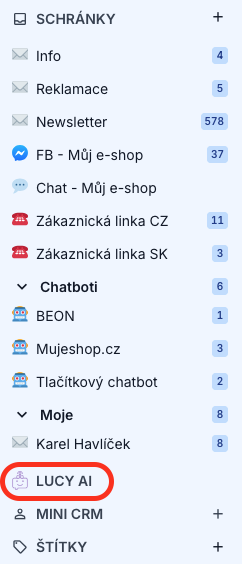
V levém menu, pod výpisem všech vašich komunikačních kanálů, klikněte na fialovou položku Lucy AI.
V případě, že položku Lucy AI nevidíte, zkontrolujte, zda máte ve vašem účtu povolené používání AI podle návodu tady.
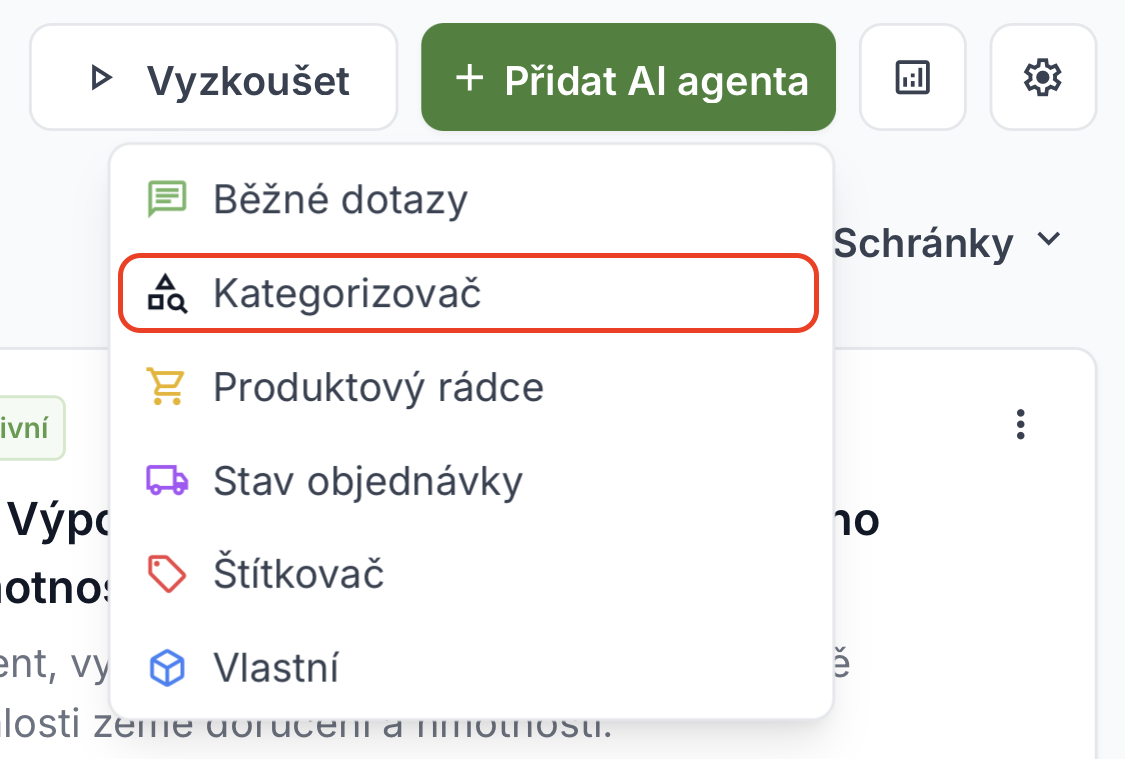
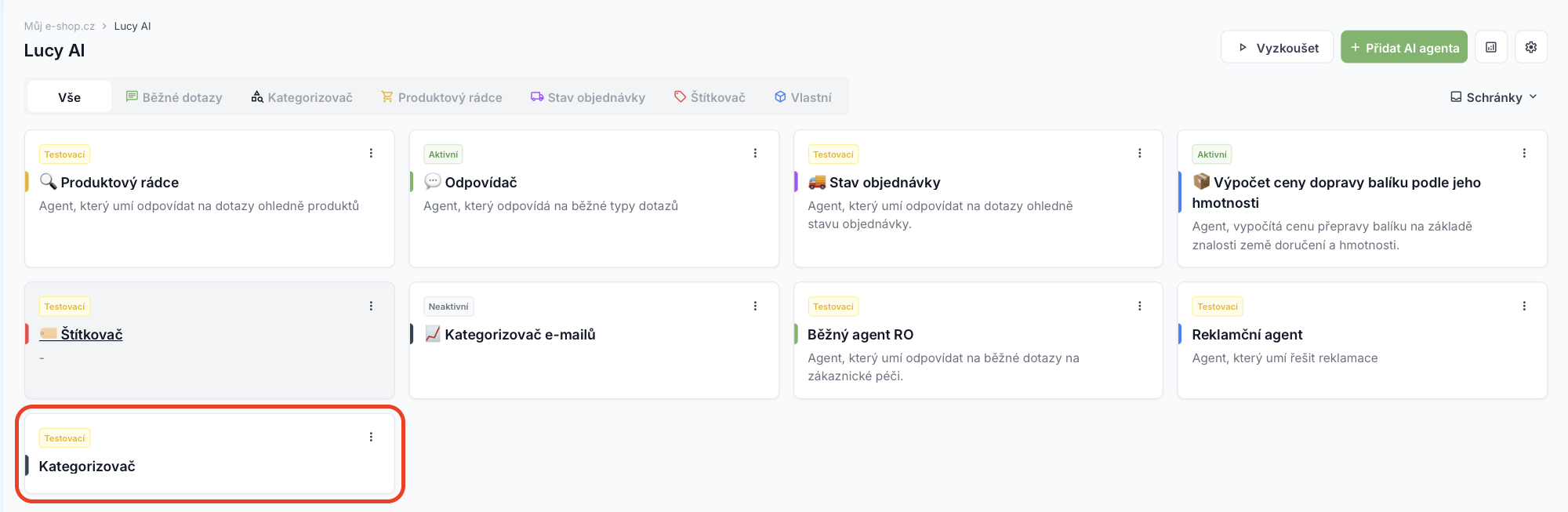
Vyberte vpravo nahoře Přidat AI agenta a následně Kategorizovač,
Dále se dostanete do nastavení agenta.
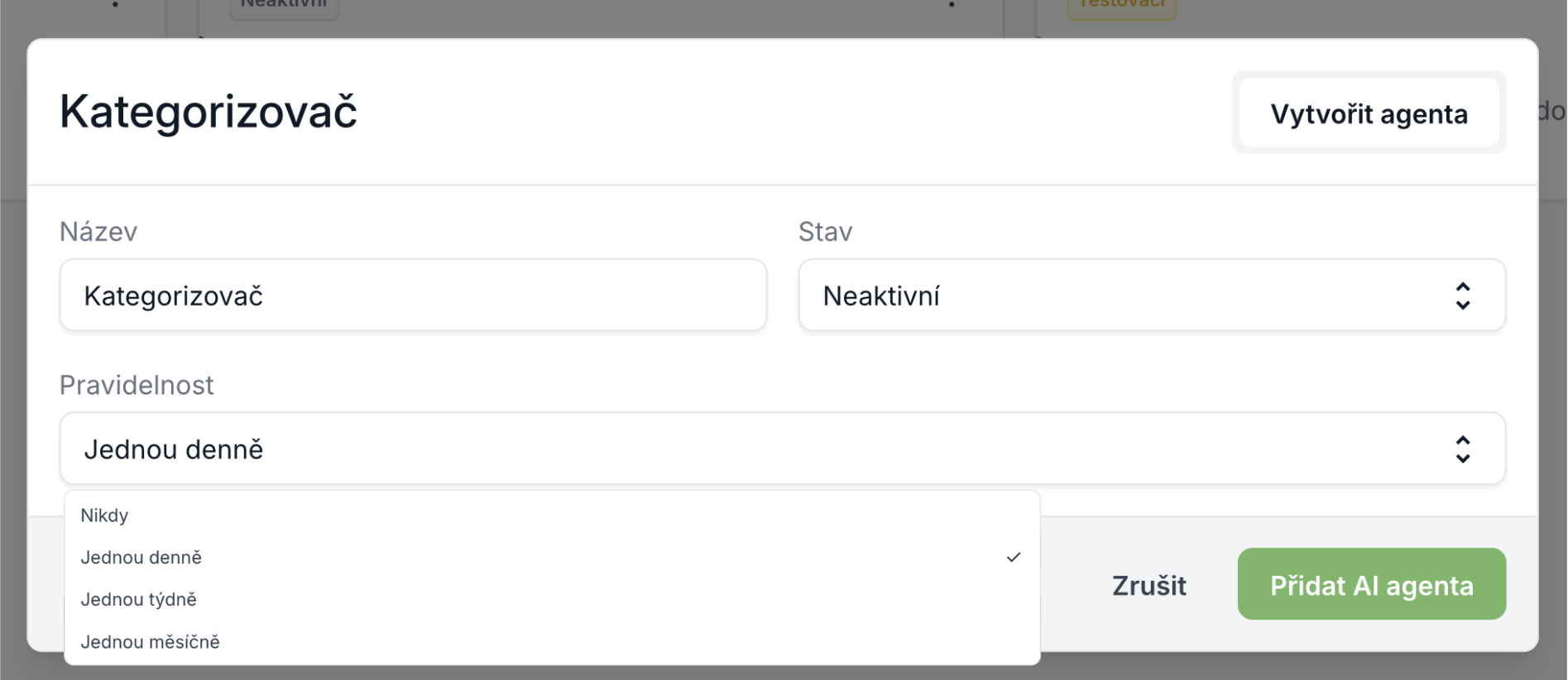
Pojďme si projít jednotlivá pole:
Název – pole Název slouží k pojmenování vašeho agenta. Je to čistě váš interní název a nikdo jiný ho neuvidí. Pojmenujte si agenta tak, abyste byli schopni podle názvu určit, o jakého agenta se jedná a co řeší. Je to důležité pro vaši orientaci a hladké doučování agenta.
👉 Příklad:
- Agent, který kategorizuje dotazy na naší podpoře, KategorizovačStav – v poli Stav si zvolíte, kdy se má agent spustit.
Aktivní = agent se automaticky se spustí dle vašeho výběru ve volbě Interval
Neaktivní = nedojde ke spuštění agenta
Testovací = nedojde ke spuštění agenta
Pravidelnost – zde nastavíte interval, kdy se má agent spouštět.
Denně = agent se spouští na denní bázi (ve 2 hodiny ráno)
Týdně = agent se spouští první den v týdnu (v pondělí ve 2 hodiny ráno)
Měsíčně = agent se spouští první den v měsíci (ve 2 hodiny ráno)
Nezapomeňte nastavení Uložit.
V následujícím kroku vyberte schránku nebo live chat, kde chcete, aby kategorizace proběhla.
Stačí u daného komunikačního kanálu přepnout přepínač do zelené polohy.
Podle vašeho záměru můžete vybrat libovolný počet schránek. Výstupem bude souhrnný přehled kategorií napříč všemi zvolenými schránkami.
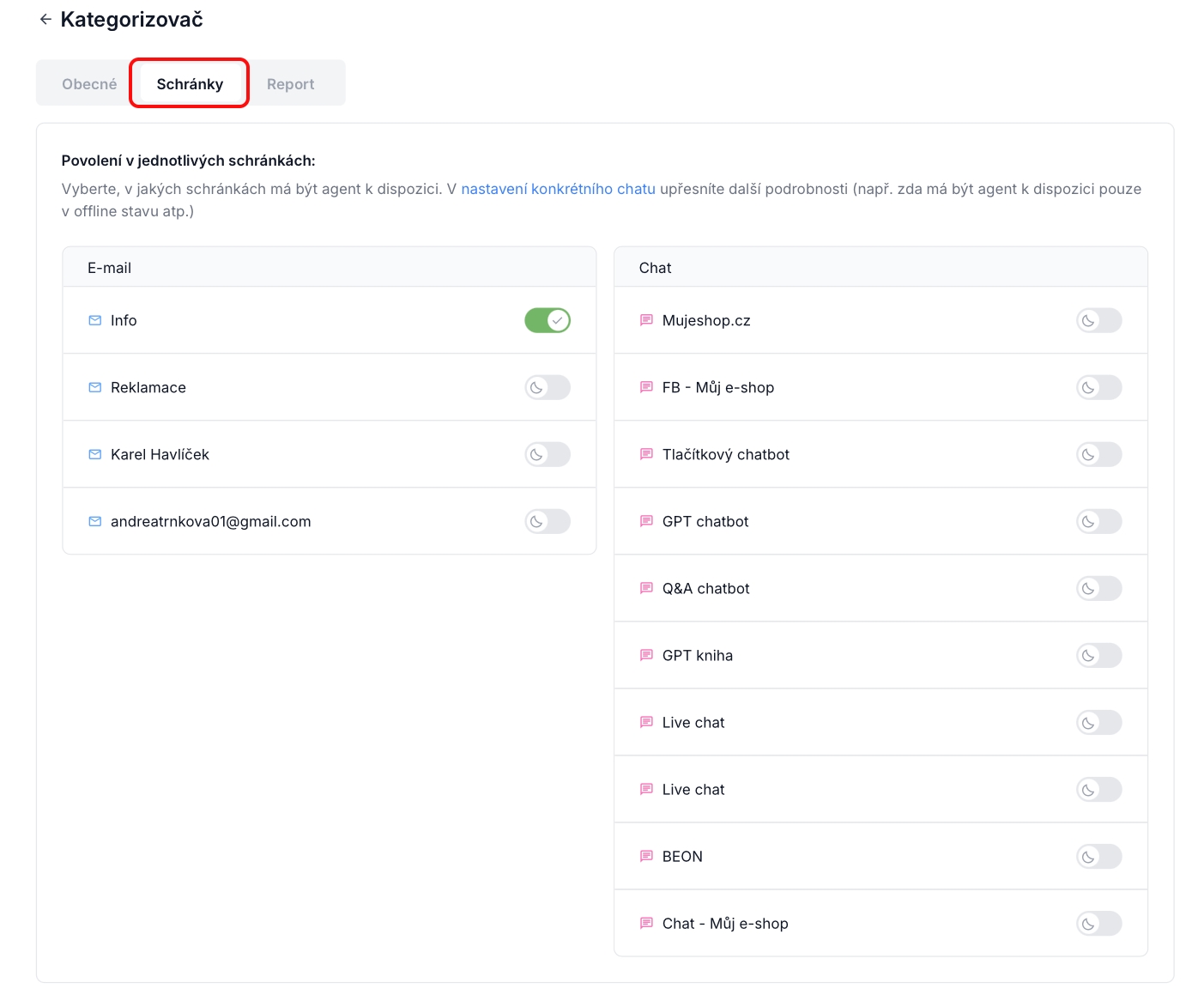
Jakmile budete mít zaškrtnuté všechny kanály, které potřebujete, změny Uložte.
U právě nastaveného Kategorizačního agenta se vám nyní zobrazí na horní liště tlačítko Report a následně – klikněte na něj.
Při prvním spuštění, stejně jako při ručním spuštění, je potřeba kliknout na tlačítko Spočítat cenu & Spustit.
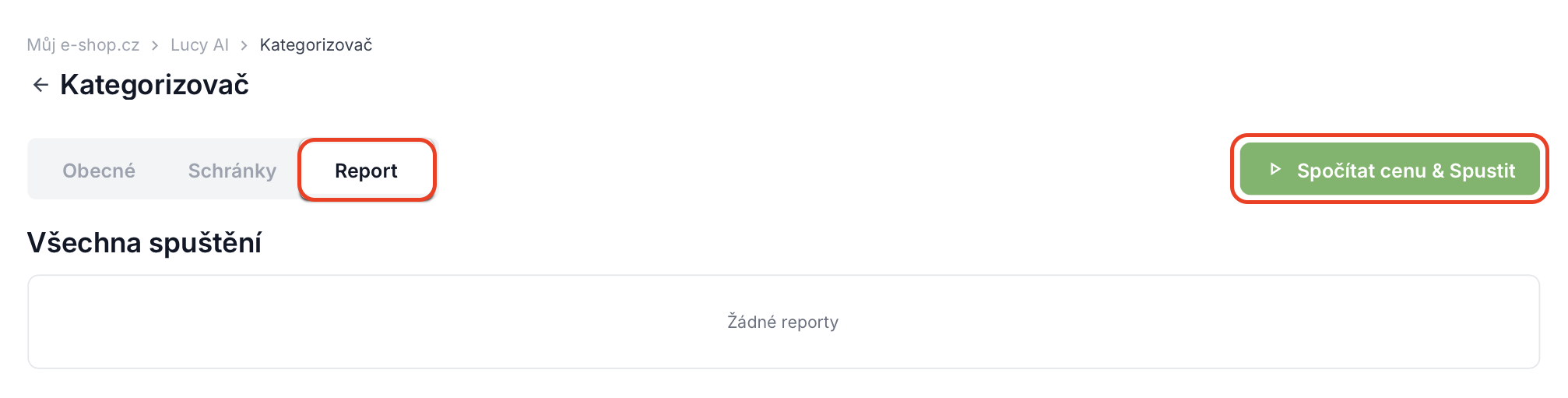
Zobrazí se vám stránka s výstupy agenta.
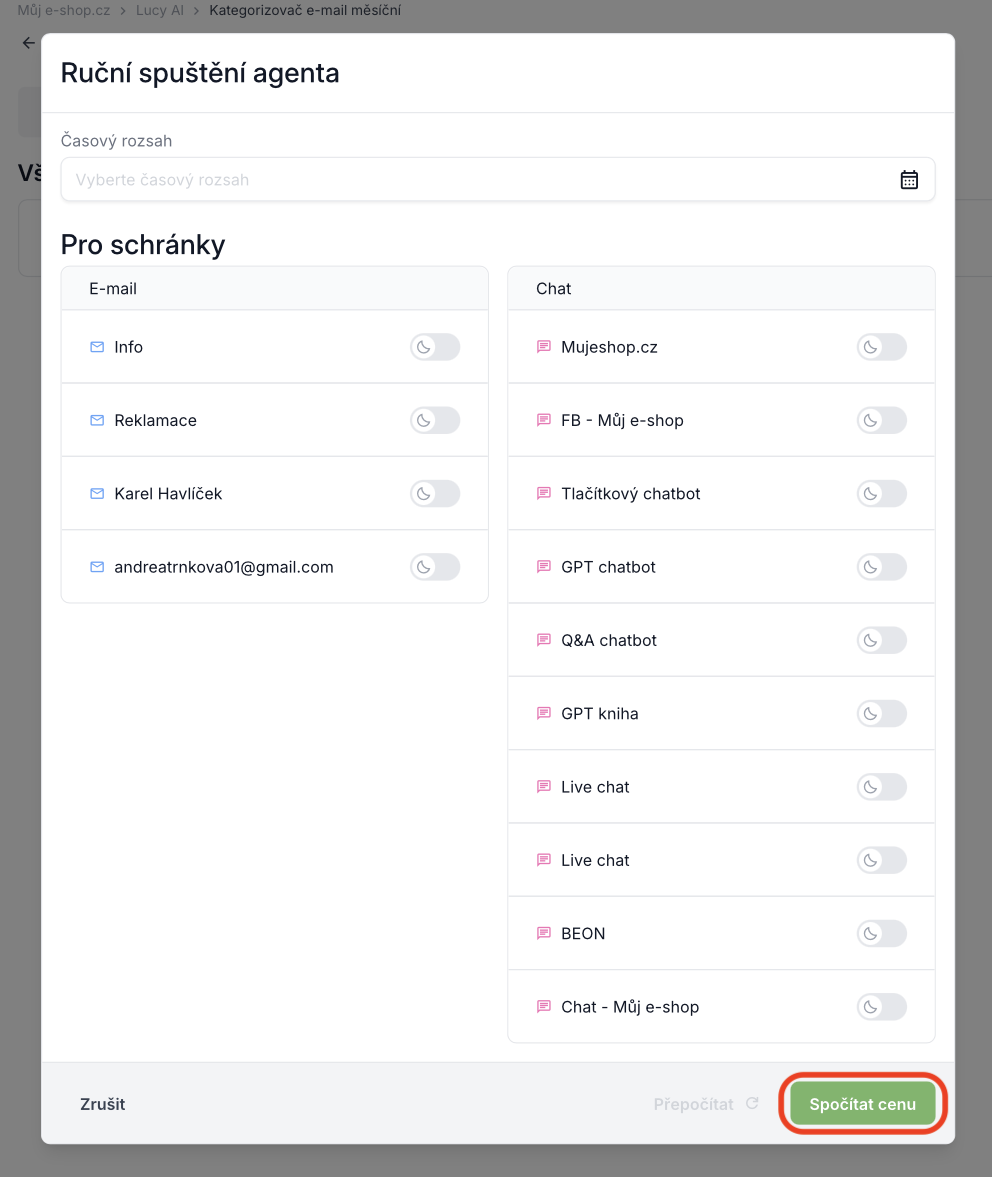
Vyberte období a komunikační kanály, ve kterých chcete kategorizaci spustit, a následně klikněte na Spočítat cenu.
Zobrazí se vám přehledná tabulka s informacemi o vybraných schránkách či live chatech, které bude AI agent kategorizovat. Uvidíte, kolika e-mailových zpráv nebo ticketů se kategorizace týká, a také odhadovanou cenu v kreditech.
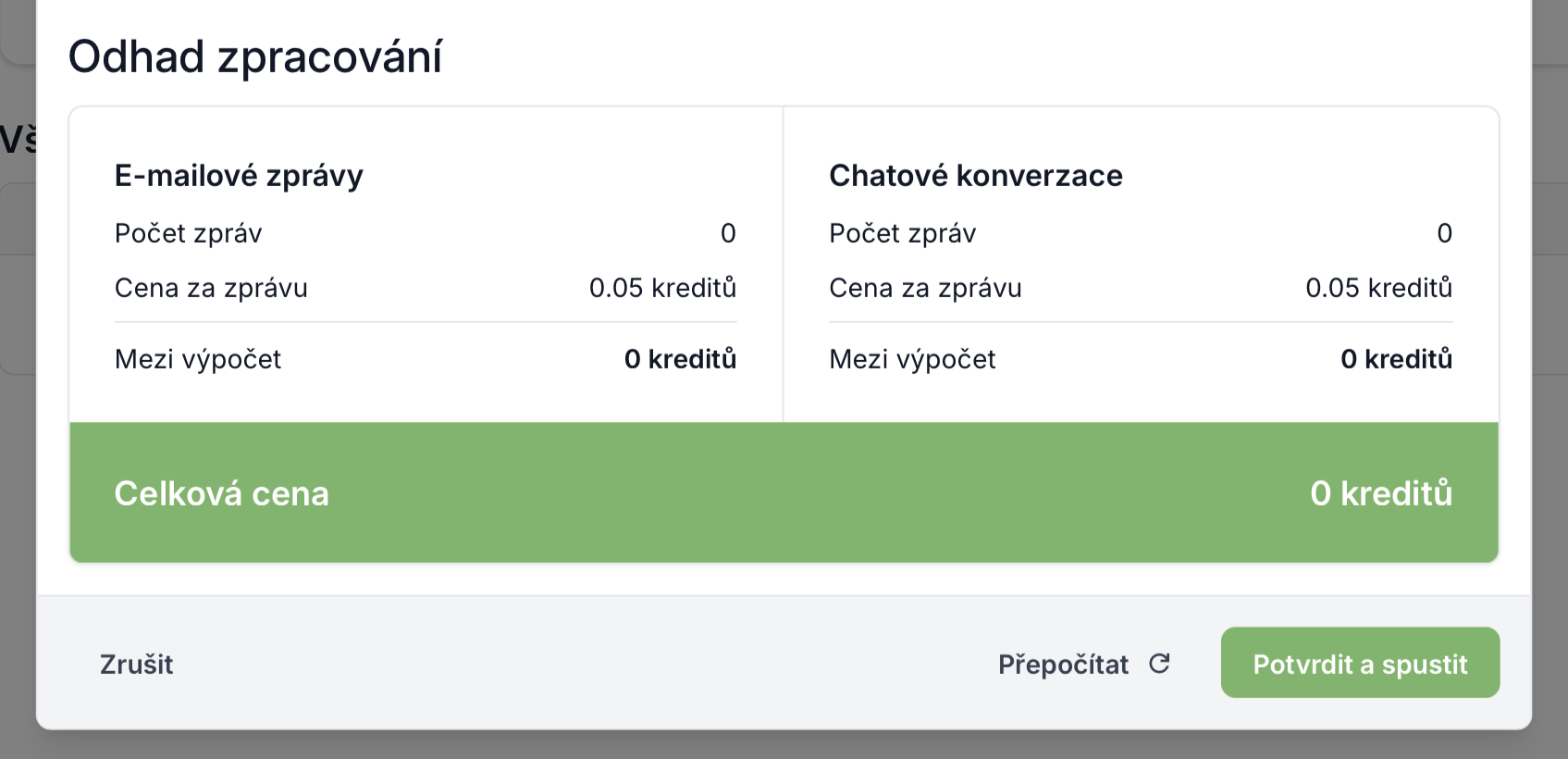
Pro odsouhlasení a spuštění první nebo ruční kategorizace stačí kliknout na Potvrdit a spustit.
Poté budete přesměrováni na stránku s aktuálním stavem kategorizace.
Uvidíte zde odhadovanou dobu zpracování. Na této stránce nemusíte čekat – díky časovému odhadu víte, kdy se můžete vrátit pro výstup.
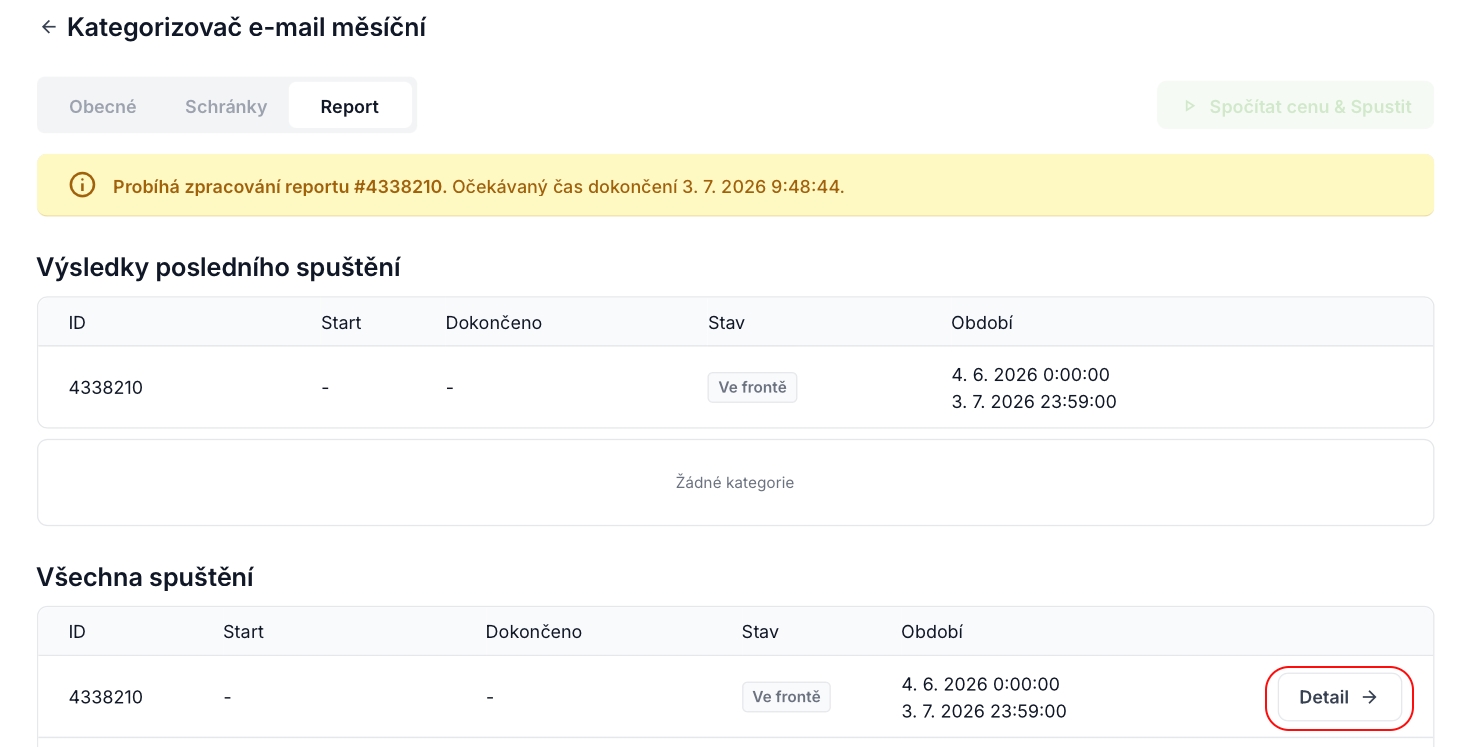
Po kliknutí na Detail uvidíte informace o posledním spuštění
Výsledkem bude přehled 10 nejčastějších kategorií, včetně počtu zpráv v dané kategorii. Pro podrobnější pohled můžete rozkliknout šipku vpravo a zobrazit seznam všech příslušných ticketů, včetně možnosti prokliku na ně.
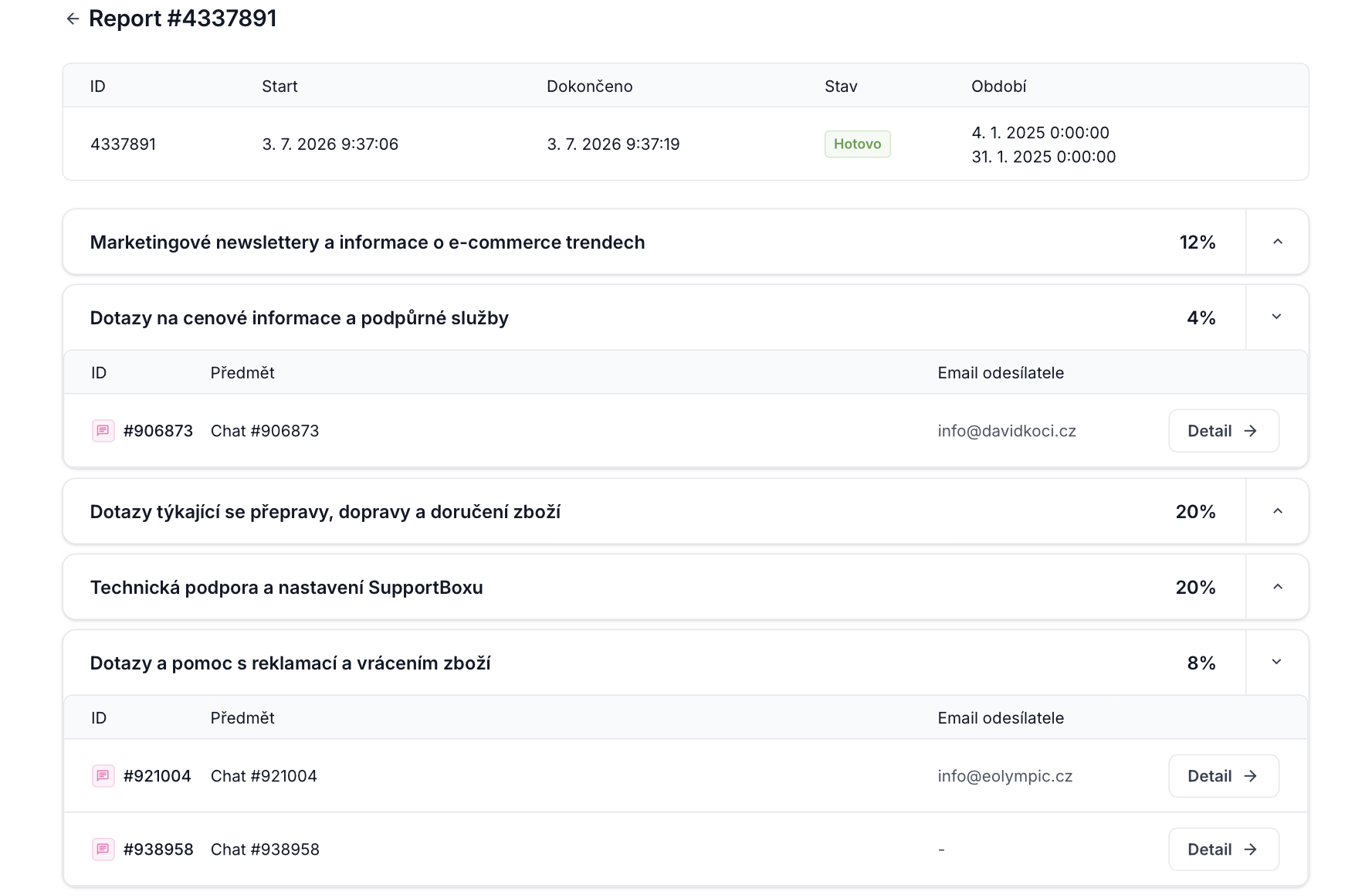
Pokud máte nastaveného kategorizujícího agenta, který spouští kategorizaci dle vámi zvoleného intervalu, uvidíte výsledky vždy po kliknutí na Report po rozkliknutí kategorizačního agenta.
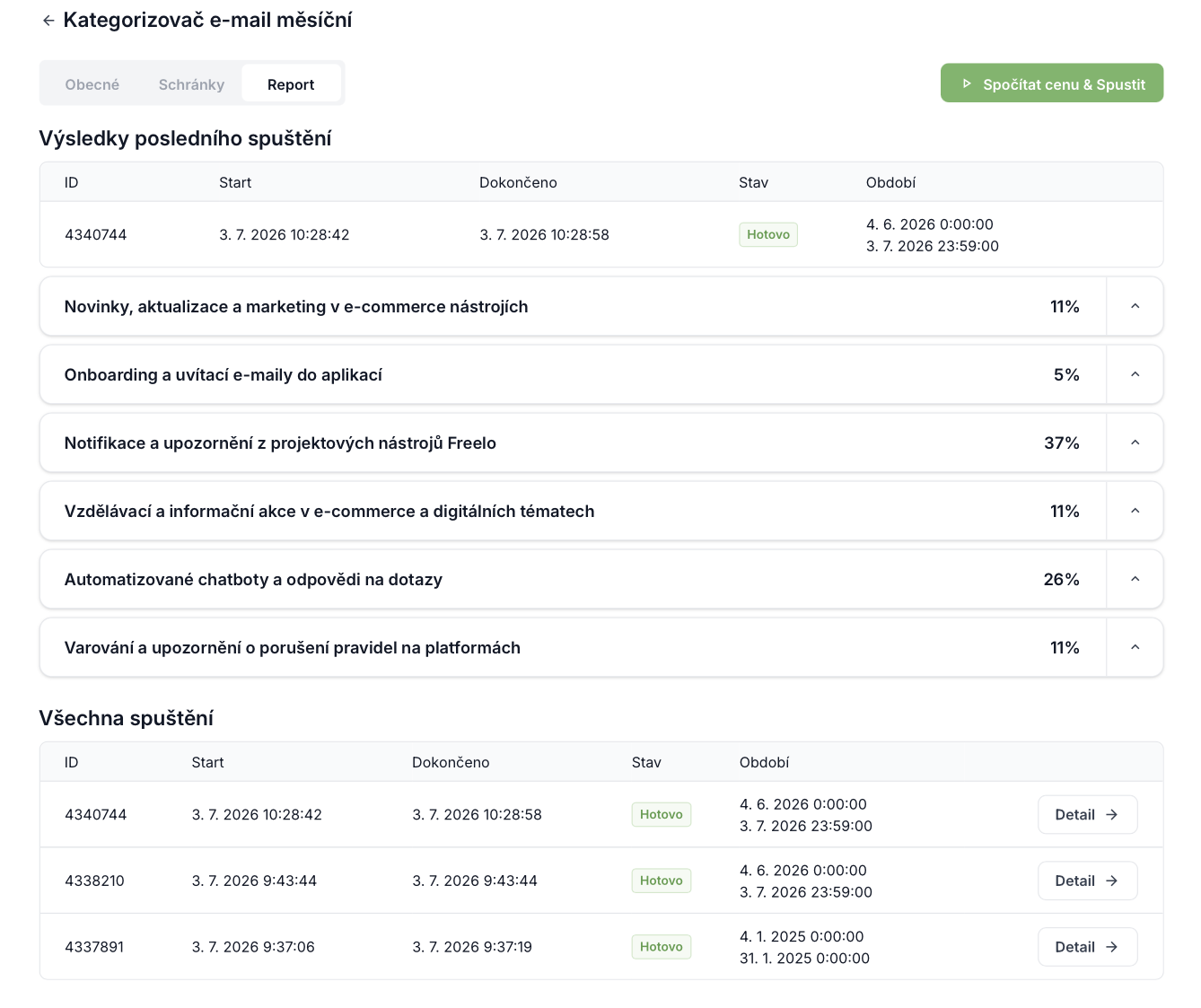
Pod výsledky najdete také sekci Všechny běhy, kde je k dispozici až 50 posledních automatických i ručních spuštění.
Cena této funkce je 50 kreditů za 1 000 zpracovaných e-mailových zpráv.
1 kredit = 1 Kč.
O přesné ceně budete vždy informováni před ručním spuštěním funkce.
Jak aktivovat AI agenta v e-mailech a live chatech
AI agenta, ať už pro e-mailovou schránku nebo třeba jako chatbota na live chatu, aktivujete podle návodu tady.
Kontrola a doučování agenta
Aktivací a prvním natrénováním AI agenta práce nekončí. Kontrola jeho odpovědí a doučování je zásadní pro využití jeho schopností na maximum.
Minimálně během prvního měsíce doporučujeme vyhradit si alespoň 15 minut denně, během kterých si projdete komunikace s agentem i ty, které byly předány operátorům. Tím získáte přehled o fungování vašich AI agentů a budete moci identifikovat oblasti, které je potřeba upravit v rámci instrukcí, doplnit či dotrénovat novými články.
Největší časová náročnost je během prvního měsíce po spuštění AI; později již stačí kontrola jednou týdně či jednou za 14 dní, v řádu několika minut.
Jak získat data pro dotrénování agenta
Nejjednodušší cesta, jak získat data pro dotrénování agenta, je pomocí štítkování. Vytvořte si například štítek „AI“ nebo „Dotrénovat AI“ a označte jím každou komunikaci, ve které jste nebyli spokojeni s odpovědí agenta.
Tyto označené případy si pak snadno vyfiltrujete a využijete je v rámci pravidelného trénovacího cyklu vašeho agenta. Jakmile bude agent nově natrénován, stačí štítek odebrat, abyste udrželi pořádek a přehled.
Je vám něco nejasného? Napište nám a rádi vám pomůžeme.