

AI agent je vlastně virtuální pomocník, kterého si můžete sami jednoduše naučit řešit konkrétní situace. Následně vám pomůže automaticky odpovídat na požadavky vašich zákazníků. Představit si ho můžete jako nového kolegu juniora, který právě nastoupil a postupně se učí všechno potřebné.
AI agent vám ušetří čas a výrazně ulehčí práci.
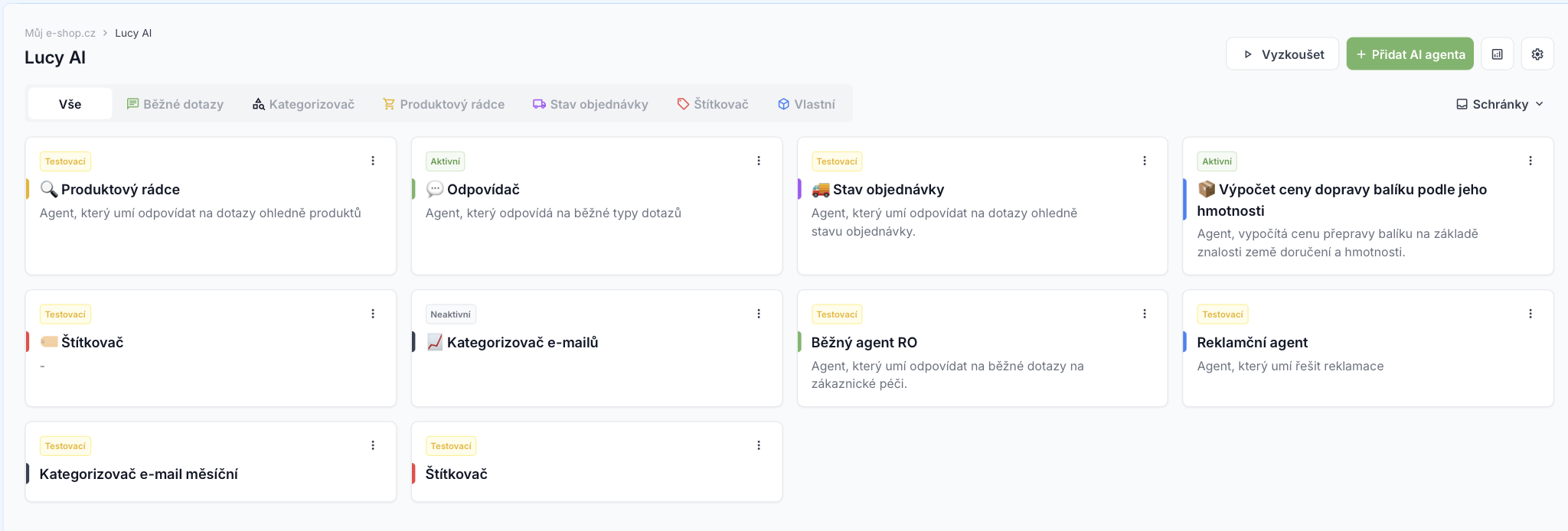
V SupportBoxu si můžete vybrat z několika typů AI agentů podle jejich zaměření.
Základní přehled AI agentů
Běžný dotaz – agent odpovídající FAQs neboli nejčastější dotazy.
Produktový rádce – agent odpovídající na dotazy k produktům.
Stav objednávky – agent odpovídající na dotazy ohledně stavu objednávky.
Vlastní agent – agent, který řeší vaše vlastní specifické potřeby.
Kategorizační agent – agent, který automaticky analyzuje a rozřazuje příchozí zprávy do tematických kategorií.
Štítkovač zpráv – agent, který příchozím e-mailům přiřazuje nejrelevantnější štítek podle jejich obsahu.
Aktivního můžete mít jen jednoho agenta nebo všechny. Agenti mezi sebou spolupracují a daný typ dotazu zodpoví vždy jen ten, který je k tomu určený.
Doporučený postup pro efektivní využití AI agentů
Oprávnění – ujistěte se, že máte dostatečný přístup k nastavení AI agentů.
Přidání agenta – vyberte a vytvořte vhodného agenta podle vašeho cíle.
Naučení agenta na datech – naučte agenta z relevantních dat, informací a příkladů, ze kterých bude čerpat pro odpovědi.
Trénování agenta – natrénujte agenta na zpracované podklady.
Testování agenta – ověřte a otestujte, že agent odpovídá správně a konzistentně.
Aktivace agenta – spusťte agenta do ostrého provozu, aby mohl začít odpovídat.
Průběžná kontrola a doučování – pravidelně sledujte výkon agenta a doplňujte mu nové informace, aby se stále zlepšoval.
Jak přidat AI agenta Běžný dotaz
V levém menu, pod výpisem všech vašich komunikačních kanálů, klikněte na fialovou položku Lucy AI.
V případě, že položku Lucy AI nevidíte, zkontrolujte, zda máte ve vašem účtu povolené používání AI podle návodu tady.
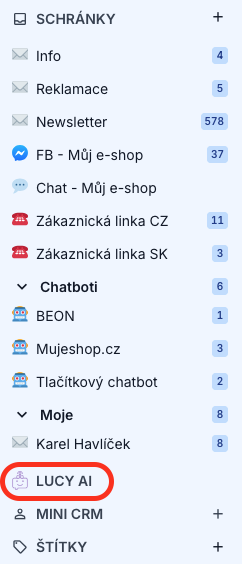
Jakmile kliknete v levém menu na položku Lucy AI, dostanete se do nastavení a správy vašich agentů.
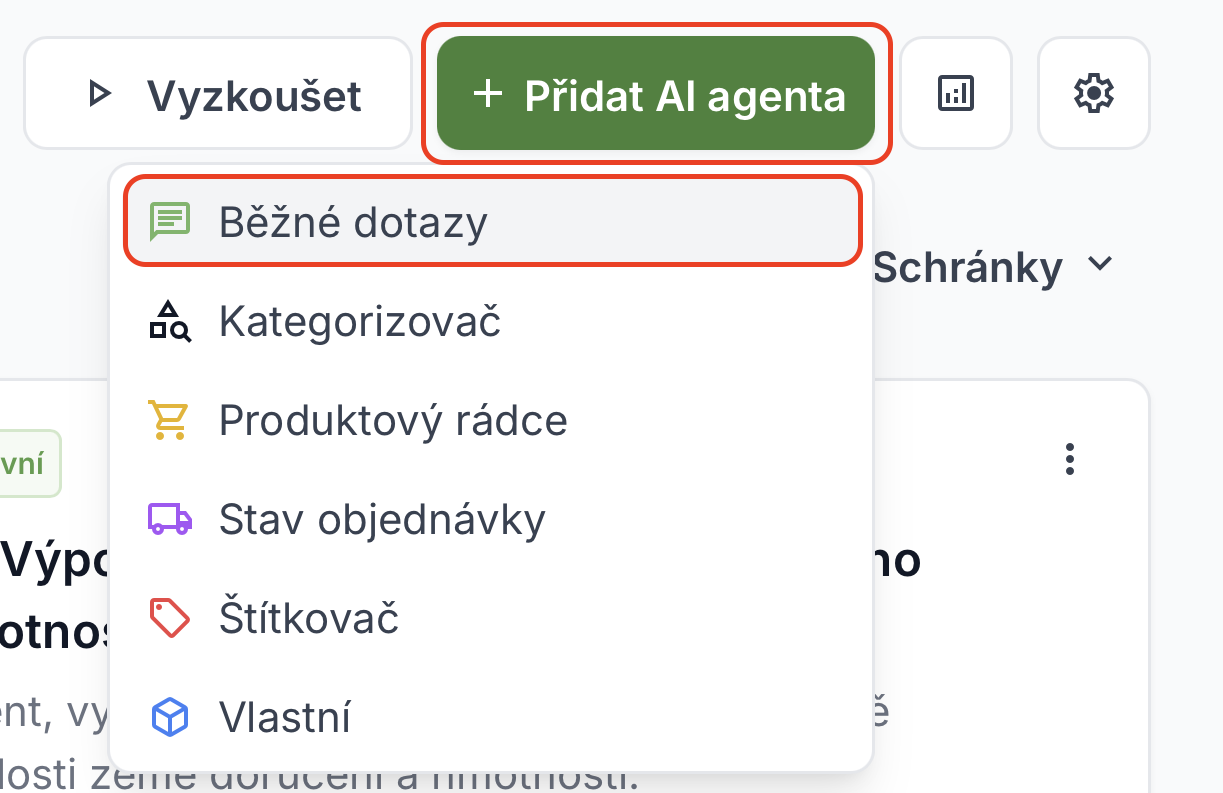
Klikněte na +Přidat AI agenta a dále na ikonku Běžné dotazy – Tento agent je schopný zodpovědět ty nejčastější dotazy, na které se vás zákazníci ptají. Agent čerpá informace z vámi natrénovaných dat.
Dále se dostanete do obecného nastavení agenta, kde mu zadáte jasné instrukce a mantinely, v jakých se může pohybovat. Právě v tomto místě nastavujete, jak se má agent chovat, jaký má používat tón a styl komunikace, jakou strukturu odpovědí má agent dodržovat, co řeší, na jaké dotazy má reagovat a podobně.
Všechna pole je nutné vyplnit reálným obsahem, aby mohl agent fungovat správně.
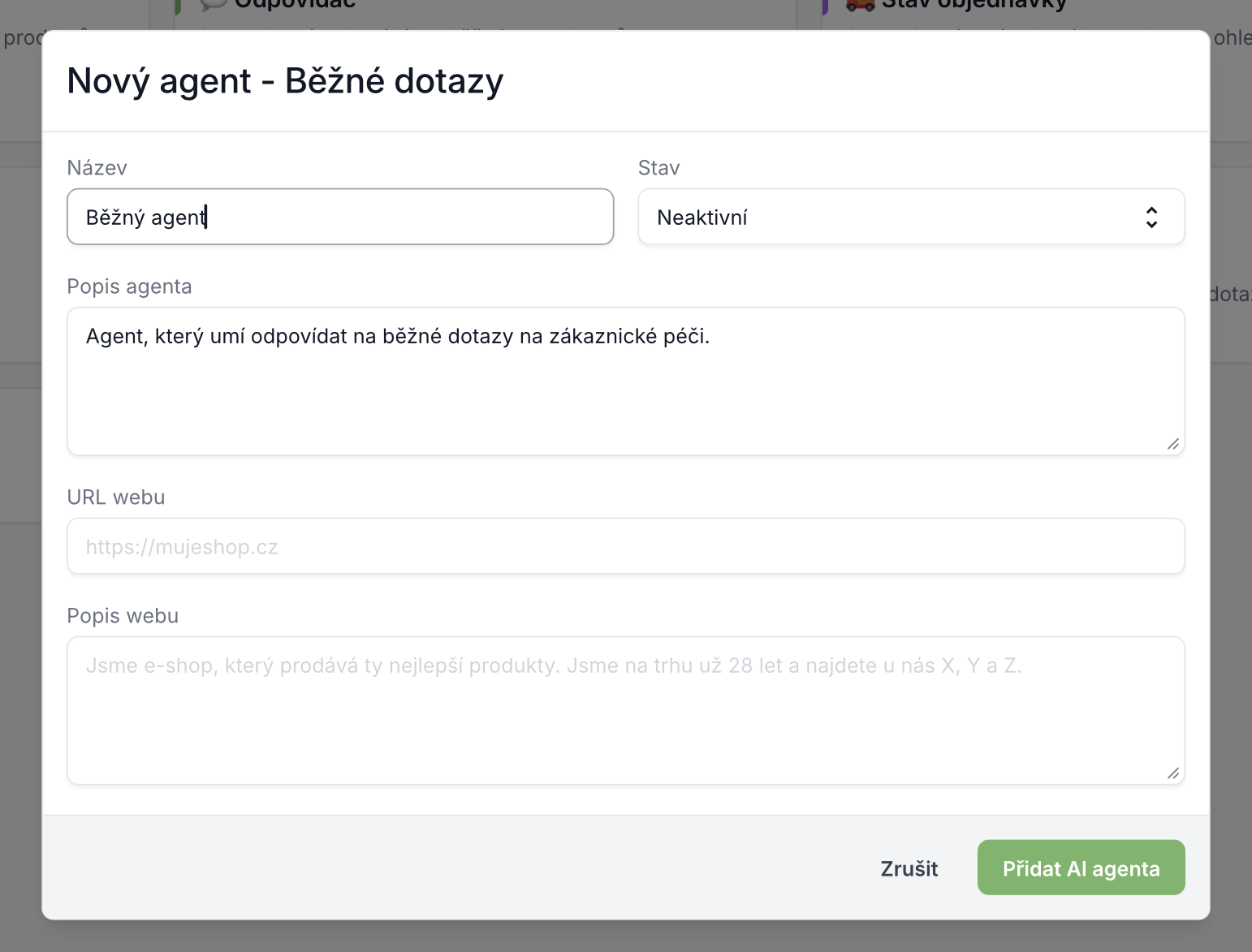
Pojďme si projít jednotlivá pole:
Název – pole Název slouží k pojmenování vašeho agenta. Je to čistě váš interní název a nikdo jiný ho neuvidí.
Pojmenujte si agenta tak, abyste byli schopni podle názvu určit, o jakého agenta se jedná a co řeší. Je to důležité pro vaši orientaci a hladké doučování agenta.
👉 Příklad:
- Agent, který odpovídá běžné dotazy našich klientů, Podporista, FAQ agentStav – v poli Stav si zvolíte, jestli má být agent Aktivní, Neaktivní nebo má běžet pouze v Testovacím režimu.
Aktivní = agent odpovídá ve všech vámi povolených schránkách nebo chatech a je aktivní.
Neaktivní = agent nikde neodpovídá a není aktivní, jako neaktivního můžete nastavit agenta, který vám pomáhá s něčím specifickým jen ve vybrané sezóně, například výhradně letní nabídky, vánoční akce, a další.
Testovací = agent odpovídá pouze na testovací stránce za účelem interního testování. Nikde jinde nebude aktivní a nebude ani odpovídat zákazníkům. Tento status využijete při prvotním nastavování než agenta vyladíte a pustíte ho do akce.Popis agenta – důležité pole, kde definujete účel agenta. Zde agentovi řeknete, jaká je jeho úloha a s čím má pomáhat. Stačí mu to napsat jednoduše a lidsky, jako byste to řekli kolegovi.
👉 Příklad:
- Agent, který odpovídá běžné dotazy našich klientů.
- Jsi agent, který odpovídá na běžné dotazy našich klientů. Informace pro tvoje odpovědi čerpáš z naší znalostí báze.
Pokud při testu zjistíte, že to není to pravé ořechové, můžete zde úlohu agenta více rozepsat nebo něco vyloučit.
URL e-shopu – doplňte URL vašeho e-shopu.
URL slouží pouze jako informace pro AI agenta, aby věděl, jaké máte webové stránky, a v případě potřeby mohl odkazovat správným směrem (a ne třeba ke konkurenci). Data se nestahují (nescrapují) ani nepoužívají k učení AI na základě jejich obsahu.
Popis e-shopu – v tomto poli doplňte instrukce pro AI agenta, aby věděl, jaký je váš obor podnikání. Klidně použijte popisky, které máte pro vyhledávače a srovnávače. Nebojte se je doplnit o nějakou konkurenční výhodu nebo co vás odlišuje od jiných firem a proč právě vy.
👉 Příklad:
- Jediný nástroj, který budete na zákaznické péči potřebovat. Efektivnější a přehlednější péče o zákazníky. E-mail, live chat, sociální sítě i telefon – vše na jednom místě.
Po vyplnění údajů nezapomeňte změny uložit kliknutím na Přidat AI agenta, tím se vám agent uloží a otevře se vám na okně obecné kde doplníte pole Instrukce pro komunikaci
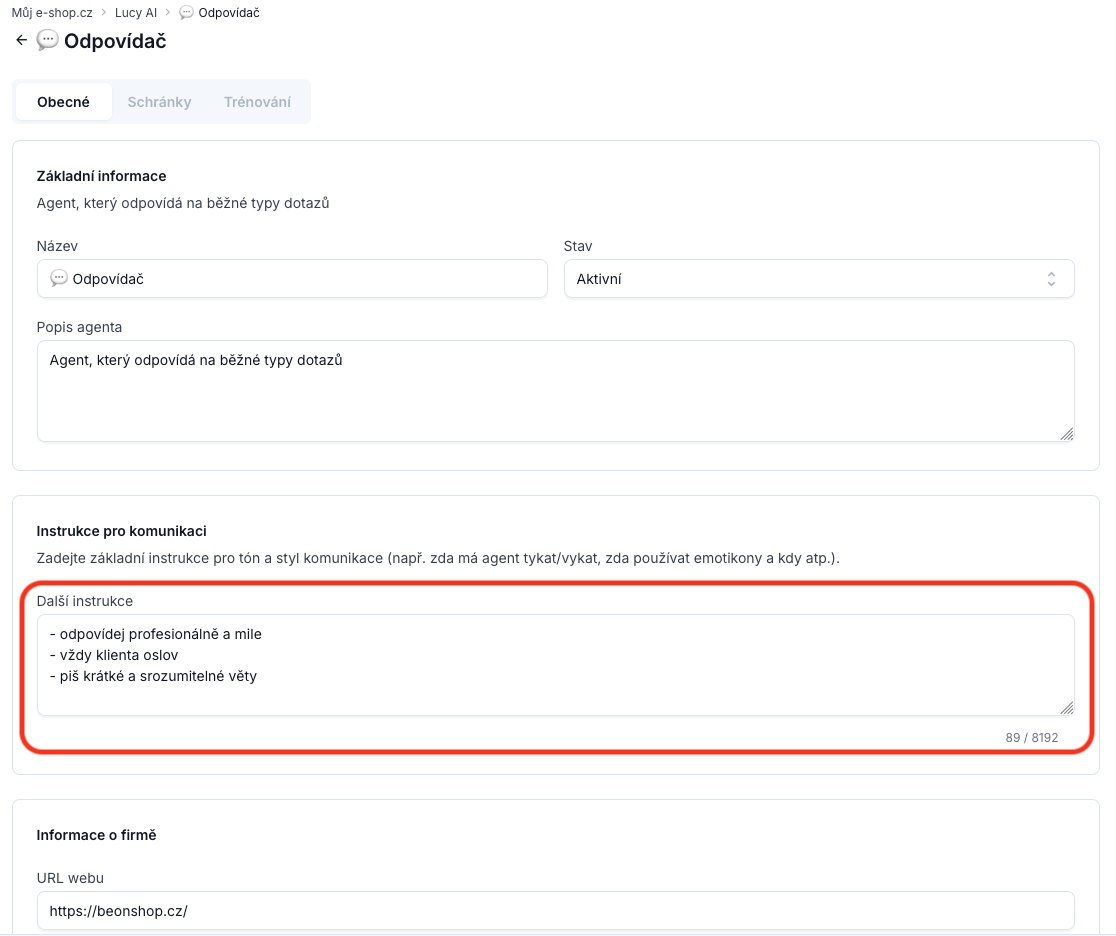
Instrukce pro komunikaci – zde je nutné zadat agentovi jasné instrukce a mantinely, tzn. zde určujete, jak se bude agent chovat, styl komunikace, využívání smajlíků, stylizace textu, tonality, co může a co nemůže. Čili je zde potřeba jasně definovat, jak má jeho výstup vypadat, aby co nejvíce odrážel váš styl komunikace.
👉 Příklad:
- Komunikuj přátelsky, lidsky, s respektem. Buď profesionální, ale ne odměřený – chceme, aby zprávy působily mile a přívětivě.
- Vždy vykáme.
- Nejdříve vždy vyřeš primární požadavek kvůli kterému klient píše a teprve poté můžeš komunikaci rozšířit o další užitečné informace, které by mohly s danou situací souviset.
- Nikdy nezačínej přidáváním dalších informací dříve, než zodpovíš primární dotaz.
- Vždy jako první vyřeš hlavní požadavek nebo dotaz zákazníka, kvůli kterému píše.
- Za oslovením vždy odřádkuj.
- Na konci každé věty piš tečku. Pokud věta končí emoji, tečka je před emoji.
- Zájmena jako vy, vám, vaše piš vždy s malým písmenem.
- Používej pouze jedno emoji 😊 v běžné komunikaci, a to jen pokud to situace dovoluje.
Chcete sledovat statistiky AI agenta? Návod, jak na to, najdete zde.
Trénování AI agenta Běžný dotaz
Po vyplnění základních instrukcí můžete začít agenta trénovat na jednotlivá témata a nejčastější dotazy (FAQ) – například pomocí informací z webu, blogu, dokumentů, předpřipravených odpovědí nebo vlastních poznámek.
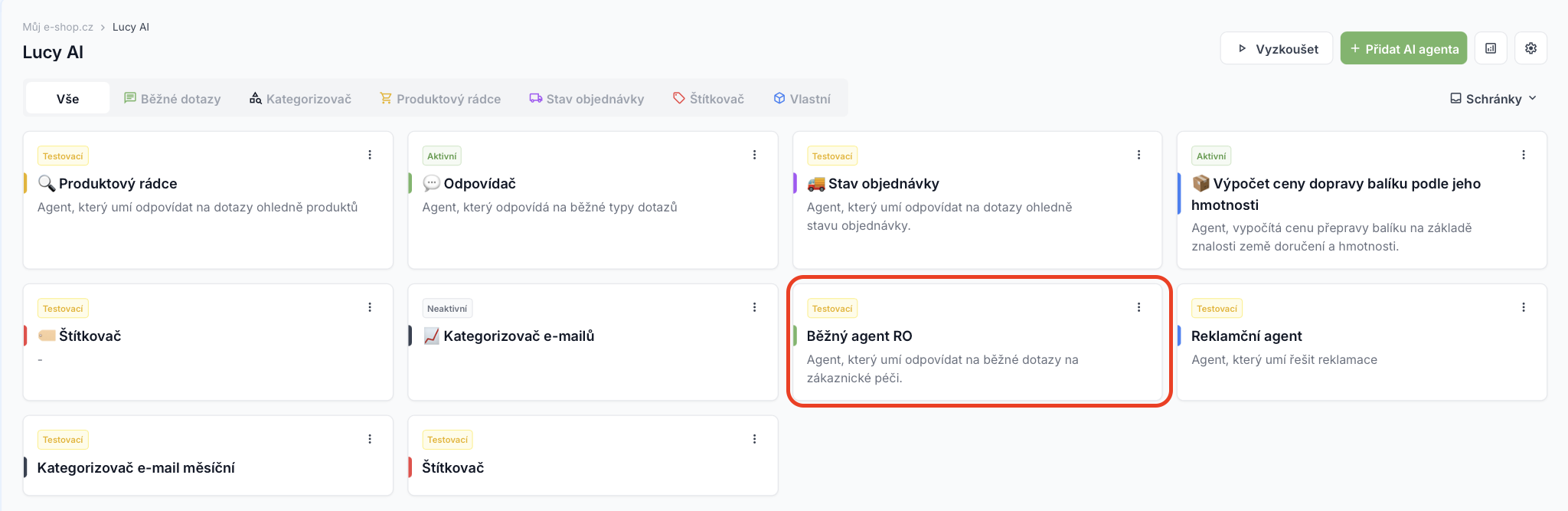
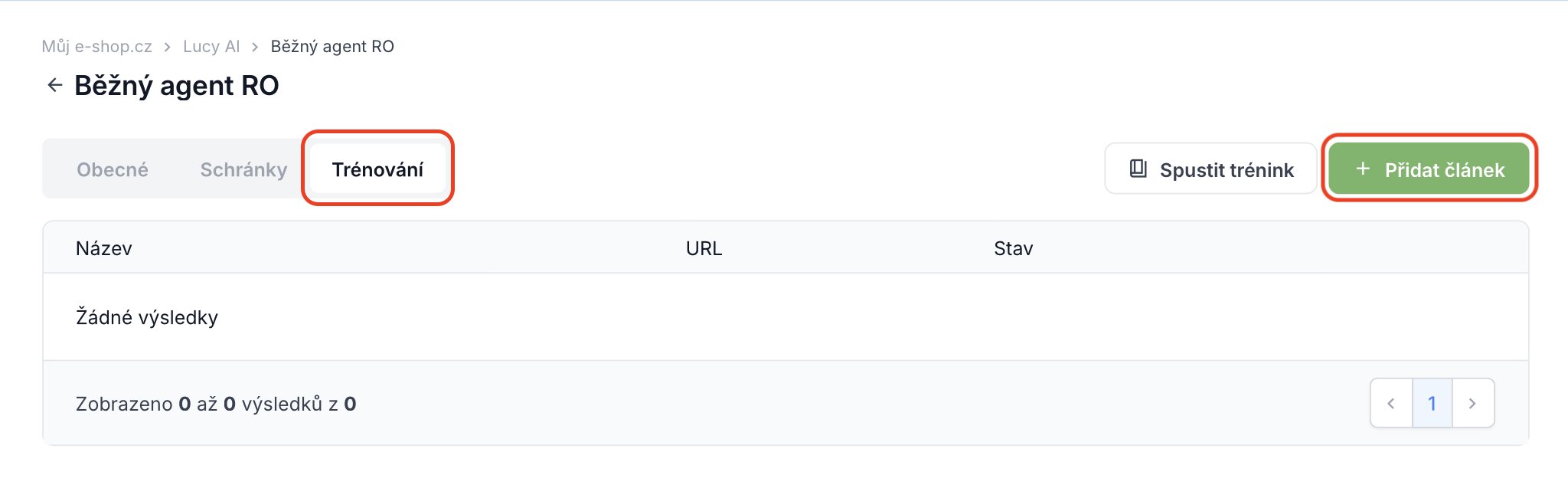
Na výpisu vašich agentů klikněte na agenta, kterého chcete trénovat, a na horní liště rozklikněte Trénování.
Dále v pravém horním rohu klikněte na Přidat článek.
Následně se vám zobrazí pole, do kterých bude třeba zadat vaše trénovací texty, ze kterých bude agent čerpat informace pro jeho odpovědi.
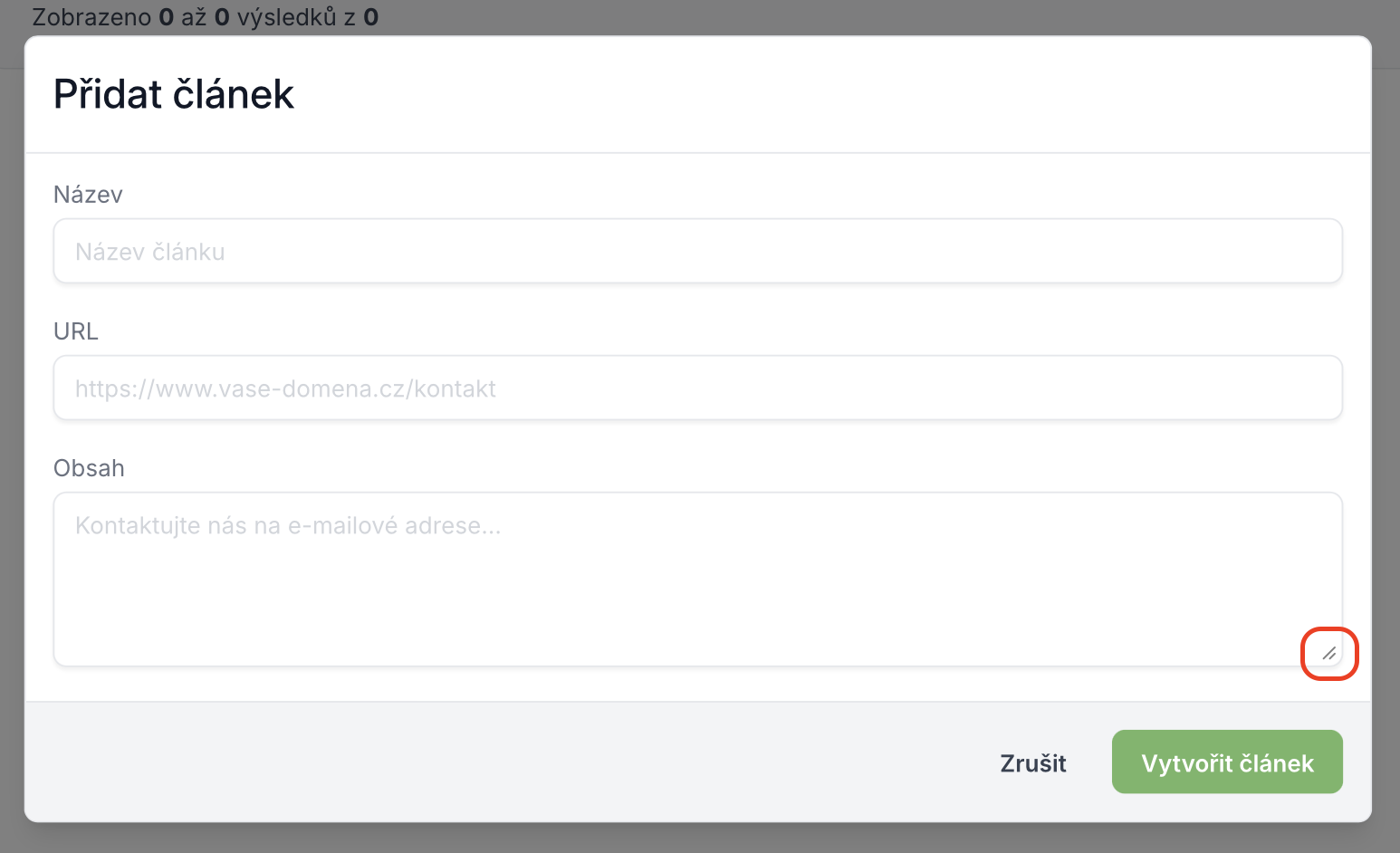
Pojďme si projít jednotlivá pole:
Název – zde pojmenujte daný článek nebo vaše jiná trénovací data. Název slouží pouze pro vaši orientaci a nikdo jiný ho neuvidí. Zvolte takový název, abyste podle něj snadno poznali, o jaký článek či data se jedná – usnadní vám to další trénování nebo úpravy pokud v datech dojde ke změně.
URL – zadejte adresu konkrétní webové stránky, na kterou má agent v odpovědi klienta odkázat pro více informací. Pole je nepovinné – pokud se daná informace na webu nenachází, nechte ho prázdné.
Obsah – do tohoto pole vložte texty, které se má agent naučit a používat při svých odpovědích. Můžete je sem jednoduše zkopírovat nebo vepsat ručně. Pokud je text delší než zobrazené okno, můžete si ho tažením za ikonu několika čárek v levém dolním rohu (viz obrázek výše).
Pole je omezeno na 10 000 znaků. Pokud je váš text delší, bude nutné ho rozdělit na více částí, například Doporučení_1 a Doporučení_2.
Veškeré změny potvrďte kliknutím na tlačítko Uložit.
Tímto způsobem můžete přidávat libovolný počet článků a dalších pokladů, ze kterých se má agent učit.
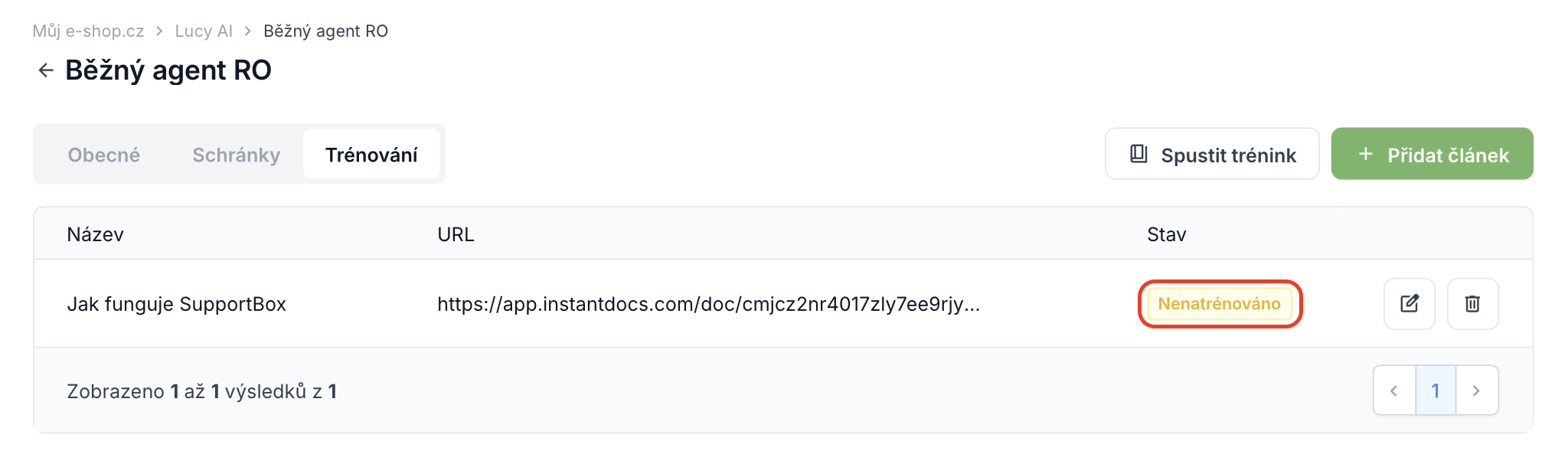
Jakmile budete mít články přidané, můžete se pustit do trénování. Pokud je třeba článek natrénovat, uvidíte u něj ve sloupci Stav štítek Nenatrénováno.
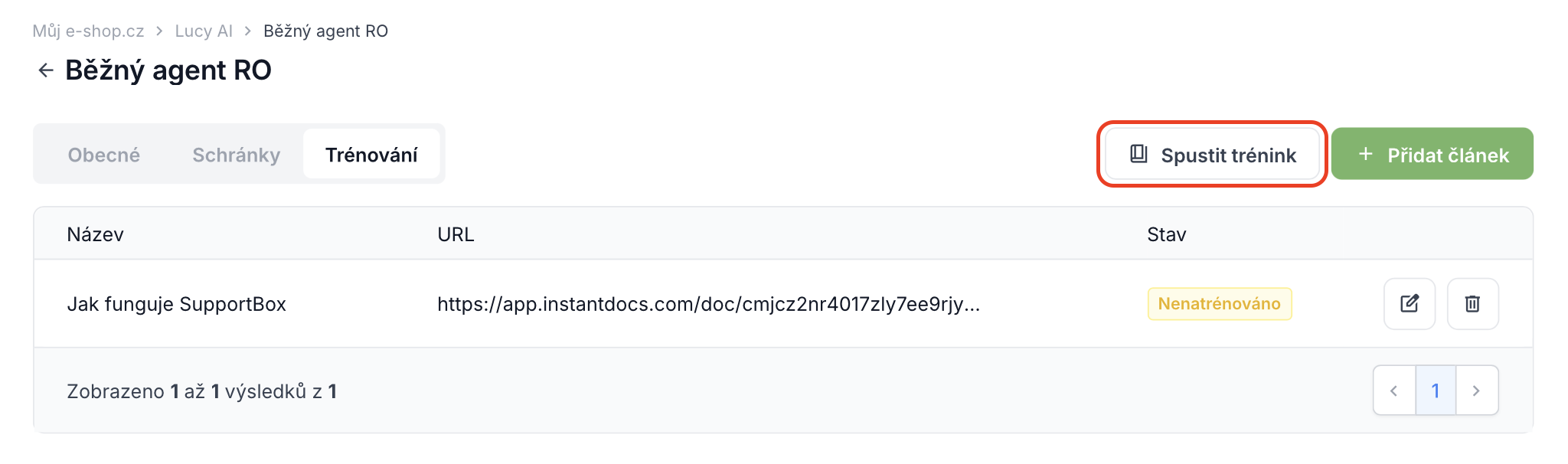
Pro natrénování podkladů stačí jednoduše kliknout na tlačítko Trénovat.
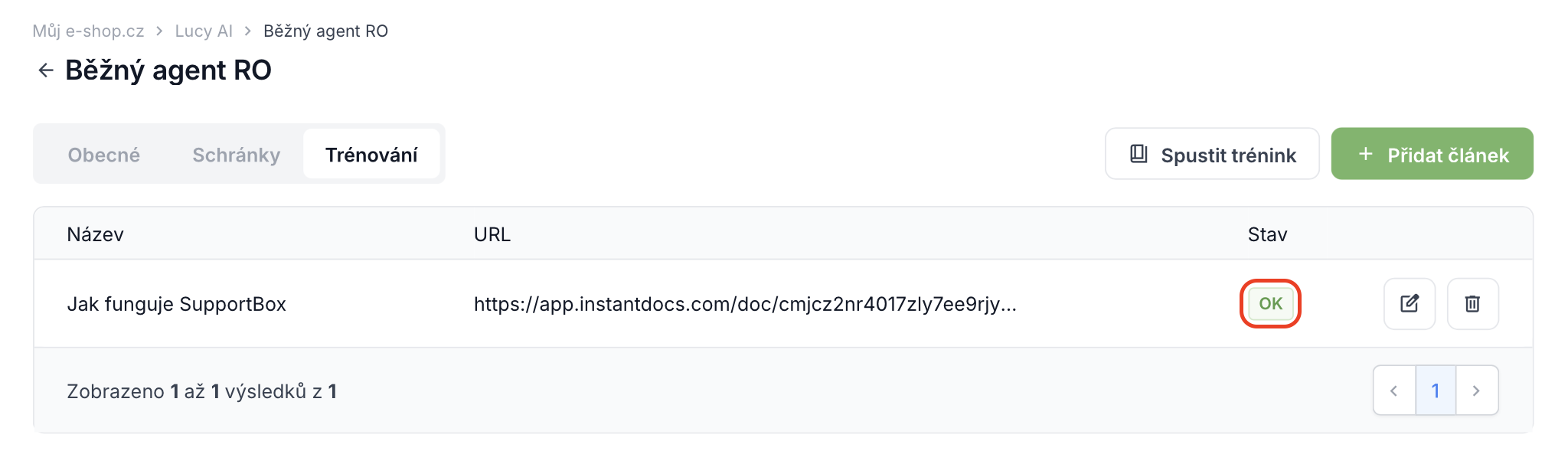
Trénování se spustí a jakmile bude hotovo u natrénovaných článků uvidíte ve sloupci Stav štítek OK.
Jak aktivovat AI agenta v e-mailech a live chatech
AI agenta, ať už pro e-mailovou schránku nebo třeba jako chatbota na live chatu, aktivujete podle návodu tady.
Kontrola a doučování AI agenta
Aktivací a prvním natrénováním AI agenta práce nekončí. Kontrola jeho odpovědí a doučování je zásadní pro využití jeho schopností na maximum.
Minimálně během prvního měsíce doporučujeme vyhradit si alespoň 15 minut denně, během kterých si projdete komunikace s agentem i ty, které byly předány operátorům. Tím získáte přehled o fungování vašich AI agentů a budete moci identifikovat oblasti, které je potřeba upravit v rámci instrukcí, doplnit či dotrénovat novými články.
Největší časová náročnost je během prvního měsíce po spuštění AI; později již stačí kontrola jednou týdně či jednou za 14 dní, v řádu několika minut.
Jak získat data pro dotrénování agenta
Nejjednodušší cesta, jak získat data pro dotrénování agenta, je pomocí štítkování. Vytvořte si například štítek „AI“ nebo „Dotrénovat AI“ a označte jím každou komunikaci, ve které jste nebyli spokojeni s odpovědí agenta.
Tyto označené případy si pak snadno vyfiltrujete a využijete je v rámci pravidelného trénovacího cyklu vašeho agenta. Jakmile bude agent nově natrénován, stačí štítek odebrat, abyste udrželi pořádek a přehled.
Je vám něco nejasného? Napište nám a rádi vám pomůžeme.