
Abyste mohli AI agenta aktivovat a uvést do ostrého provozu, je potřeba mít ho natrénovaného alespoň na jeden článek, jeden XML feed nebo mít napojeného agenta pro zjištění stavu objednávky.
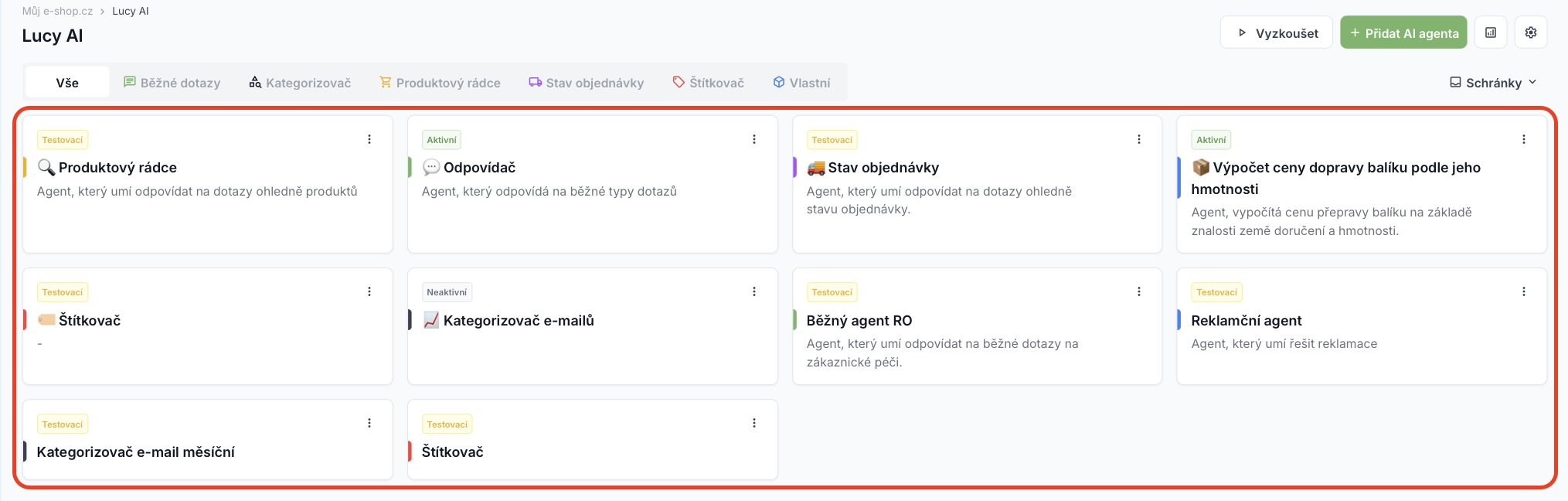
Základní přehled AI agentů
Běžný dotaz – agent odpovídající FAQs neboli nejčastější dotazy.
Produktový rádce – agent odpovídající na dotazy k produktům.
Stav objednávky – agent odpovídající na dotazy ohledně stavu objednávky.
Vlastní agent – agent, který řeší vaše vlastní specifické potřeby.
Kategorizační agent – agent, který automaticky analyzuje a rozřazuje příchozí zprávy do tematických kategorií.
Štítkovač zpráv – agent, který příchozím e-mailům přiřazuje nejrelevantnější štítek podle jejich obsahu.
Aktivního můžete mít jen jednoho agenta nebo všechny. Agenti mezi sebou spolupracují a daný typ dotazu zodpoví vždy jen ten, který je k tomu určený.
Jakmile budete mít agenta přidaného a nastaveného, proklikněte se do jeho nastavení pomocí a aktivujte ho.
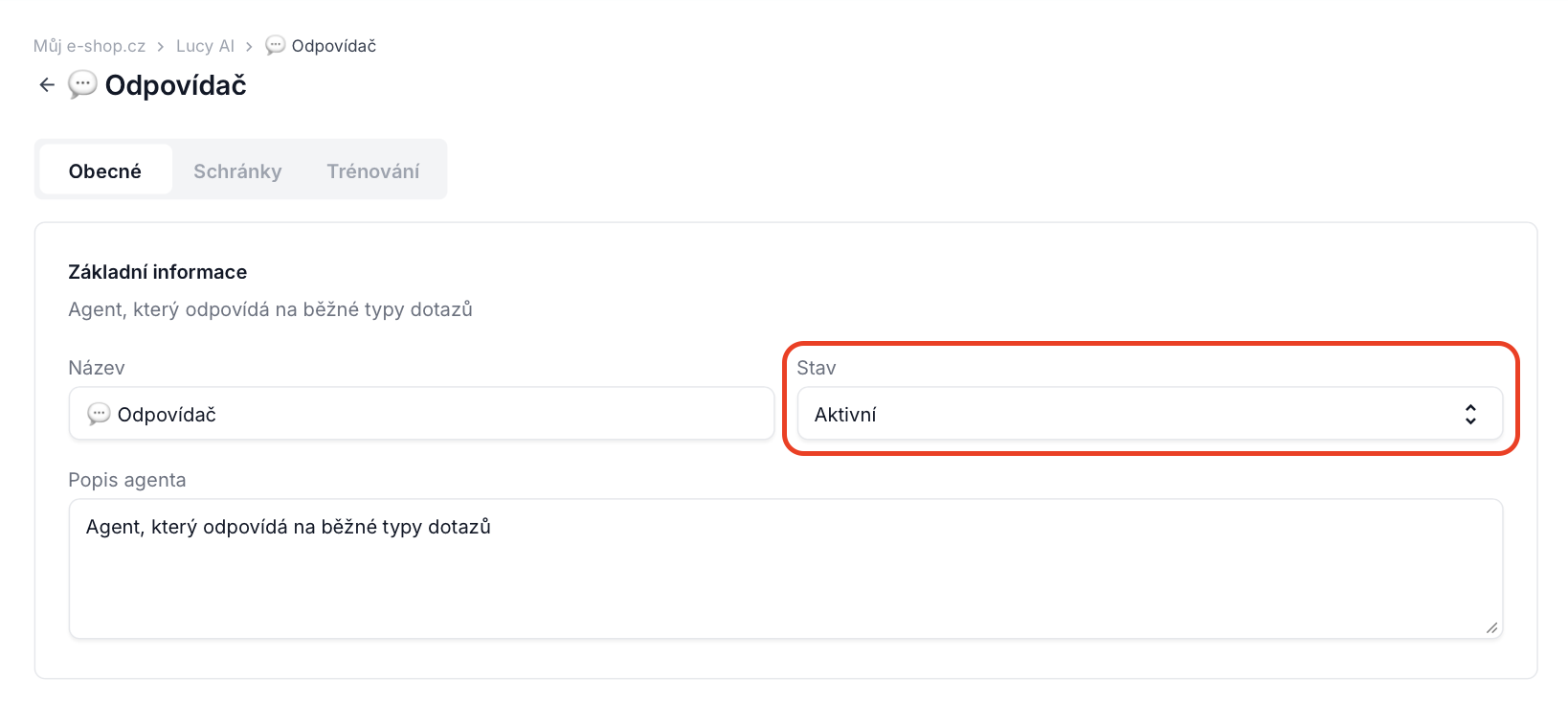
V poli Status nastavte stav Aktivní.
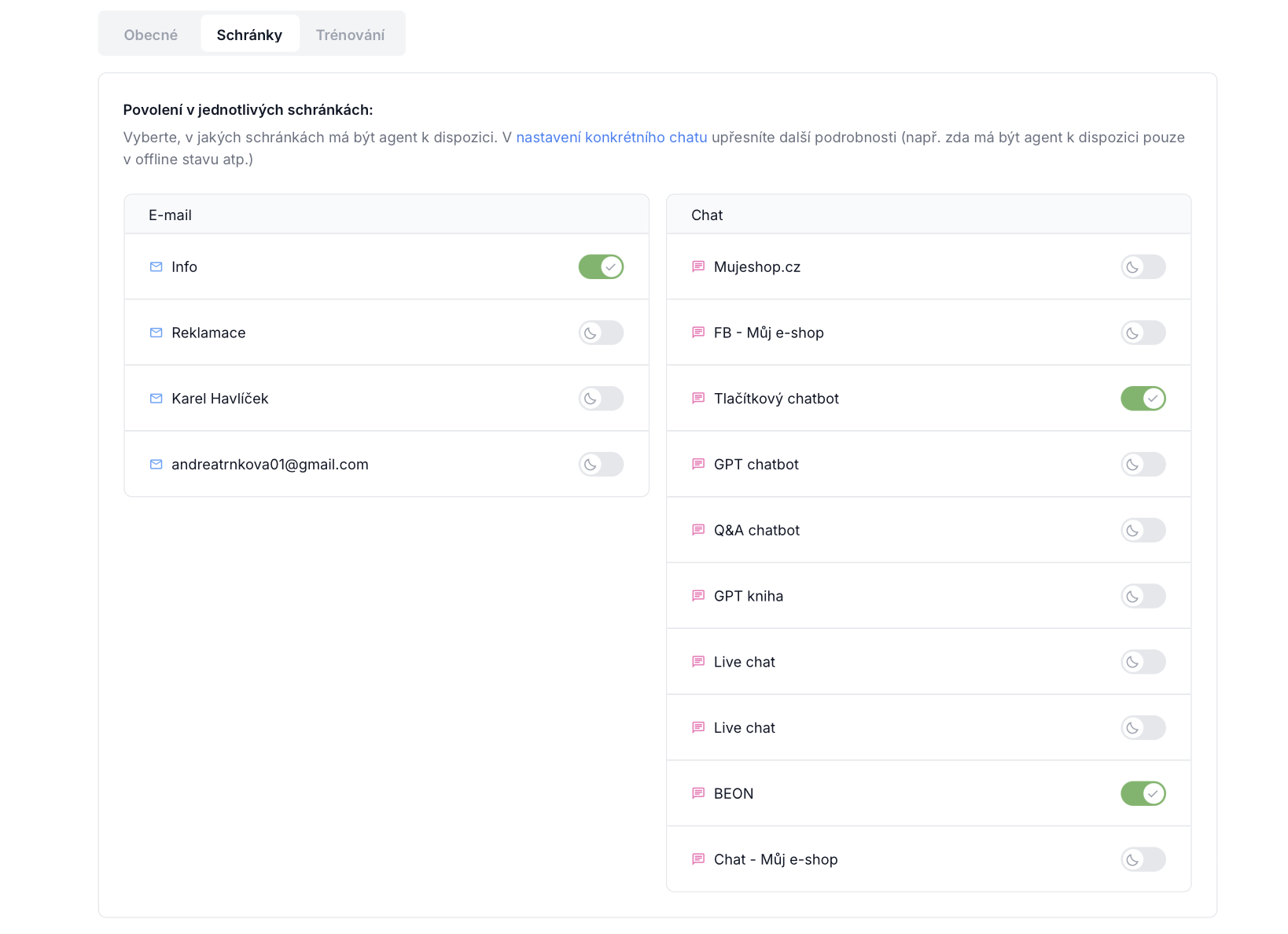
Přehled vašich e-mailových schránek, live chatů a telefonů najdete po kliknutí na Schránky na horní liště.
AI agenta aktivujete v daném kanálu přepnutím přepínače do zelené polohy.
zelená = aktivní
šedivá = neaktivní
Agenta můžete mít aktivního pouze tam, kde ho skutečně potřebujete. Různí AI agenti mohou být zároveň aktivní v různých komunikačních kanálech. Vše si můžete nastavit podle svých potřeb.
Nastavení Uložte.
Jak aktivovat AI agenta jako chatbota na live chatu
Pokud chcete agenta využít jako chatbota ve vašem live chatu – můžete! Jen bude potřeba AI agenta v live chatu aktivovat a dokončit jeho nastavení.
Abyste tak mohli učinit, je nutné mít daného agenta aktivního a povoleného v příslušném live chatu viz postup v návodu výše a sekce Schránky.
Poté se vlevo dole přes ozubené kolečko proklikněte do nastavení daného live chatu.
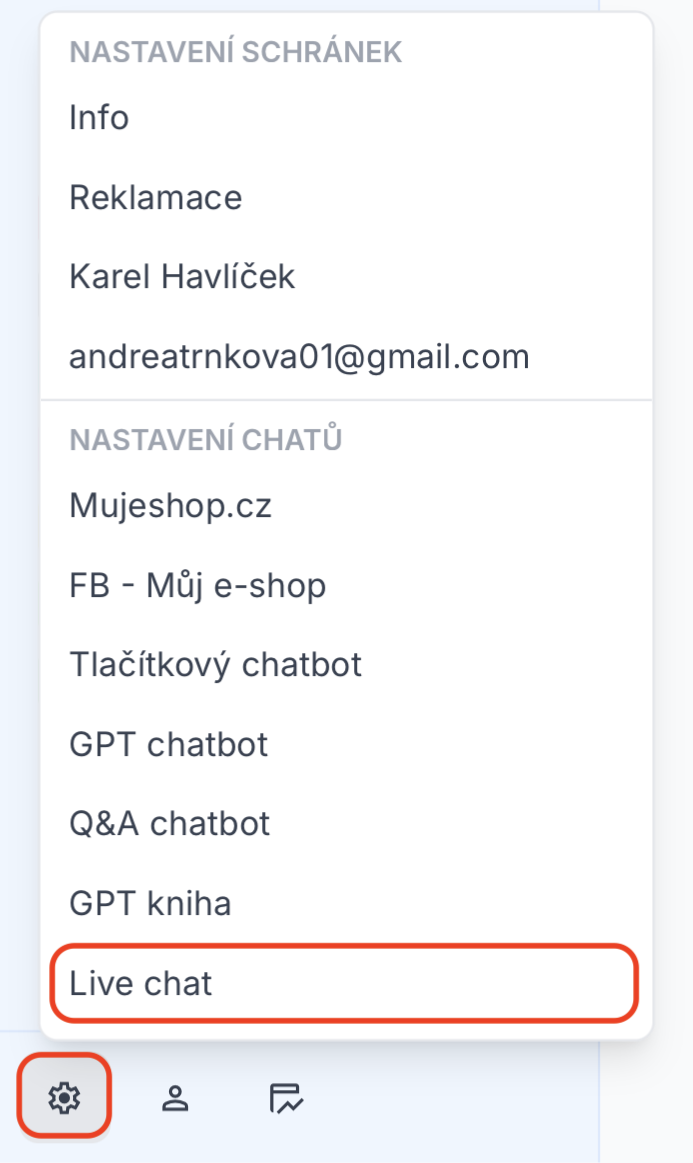
V záložce Chatbot uvidíte položku Agent chatbot – klikněte na tlačítko Nastavení.
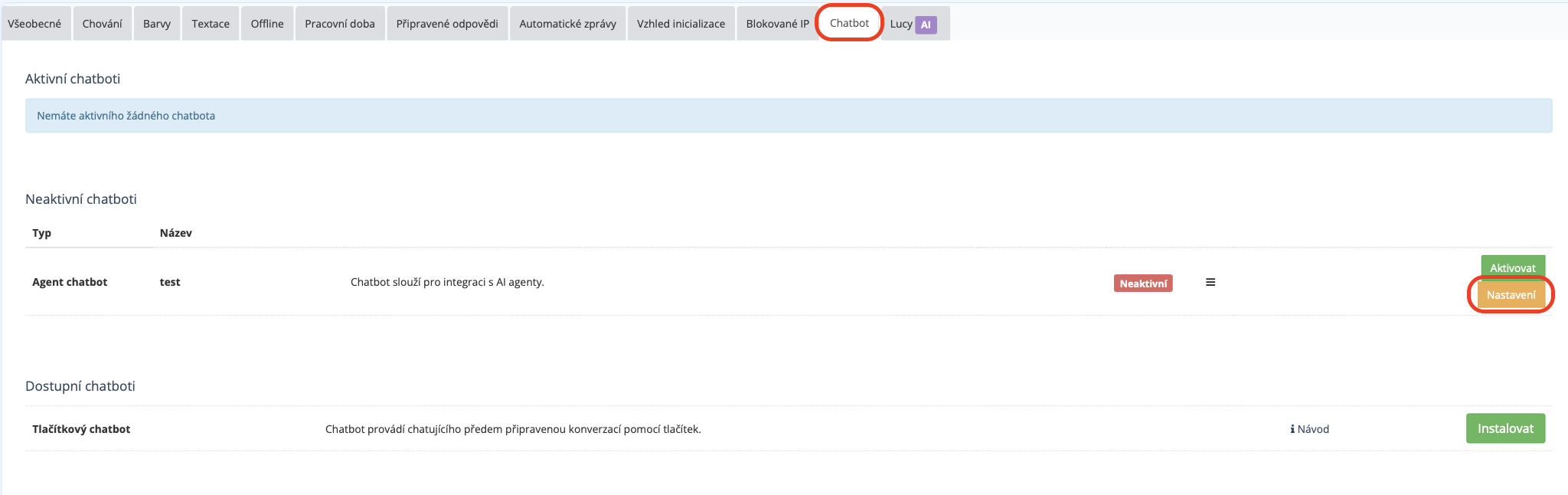
Zobrazí se vám stránka s doplňujícími informacemi pro nastavení AI agenta jako chatbota.
Název chatbota – chatbota si můžete libovolně pojmenovat.
Spuštění podle stavu operátora – vyberte, ve kterém stavu má chatbot na live chatu odpovídat.
Automatické zprávy chatbota
Pozdrav chatbota – vyplňte, jak má chatbot zákazníka pozdravit.
Automatická zpráva při přepojení na operátora v off-line stavu – nastavte zprávu, která se má zákazníkovi poslat v případě, že chatbot nezná odpověď a musí komunikaci předat živému operátorovi.
Automatická zpráva při přepojení na operátora v on-line stavu - zde nejprve přepněte přepínač do zelené polohy. Poté se vám zobrazí pole, kde nastavíte zprávu, která se má zákazníkovi poslat v případě, že chatbot nezná odpověď a musí komunikaci předat živému operátorovi.
Změny uložte.
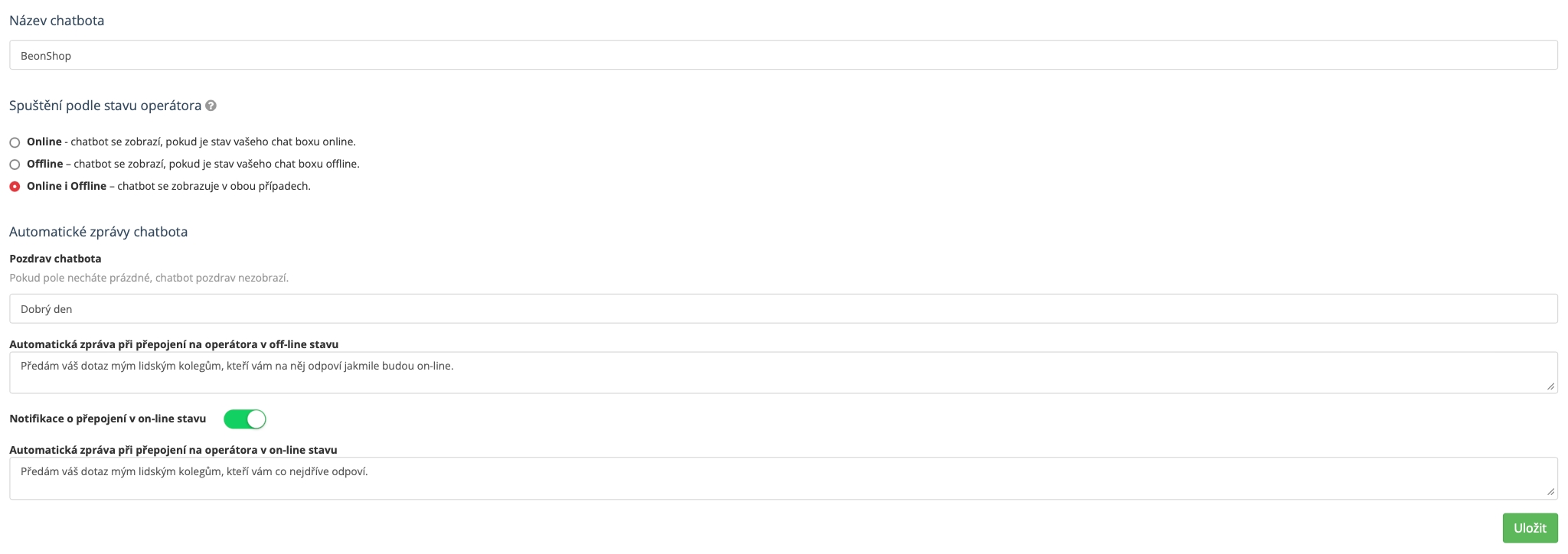
Nyní se vraťte do záložky Chatbot a u položky Agent chatbot klikněte na tlačítko Aktivovat.
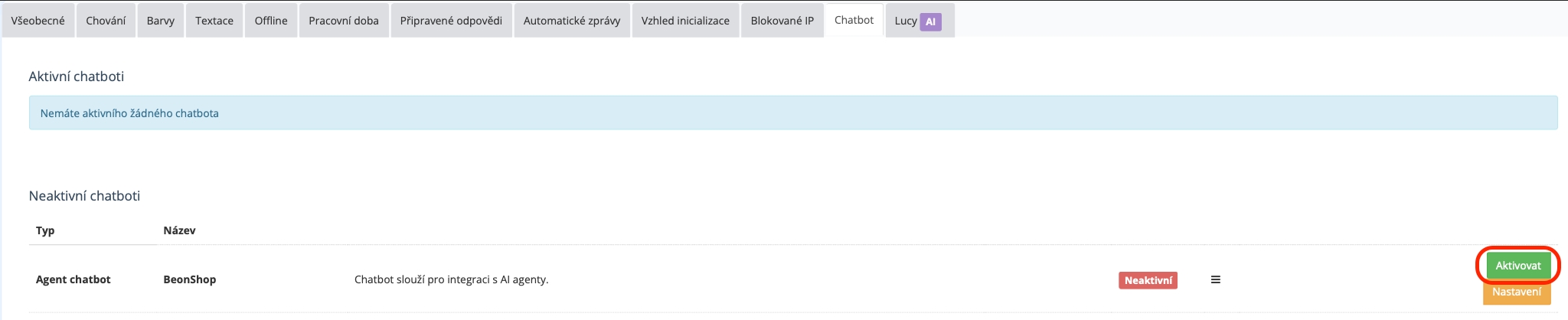
Tímto se agent ve formě chatbota spustí a začne odpovídat na dotazy vašich zákazníků.
Dokud AI agenta neaktivujete podle kroků výše přímo v konkrétním live chatu, ale bude aktivní pouze jako AI agent, bude vám odpovědi pouze předpřipravovat prostřednictvím návrhu odpovědi.

Jak vypadá AI agent jako chatbot v praxi
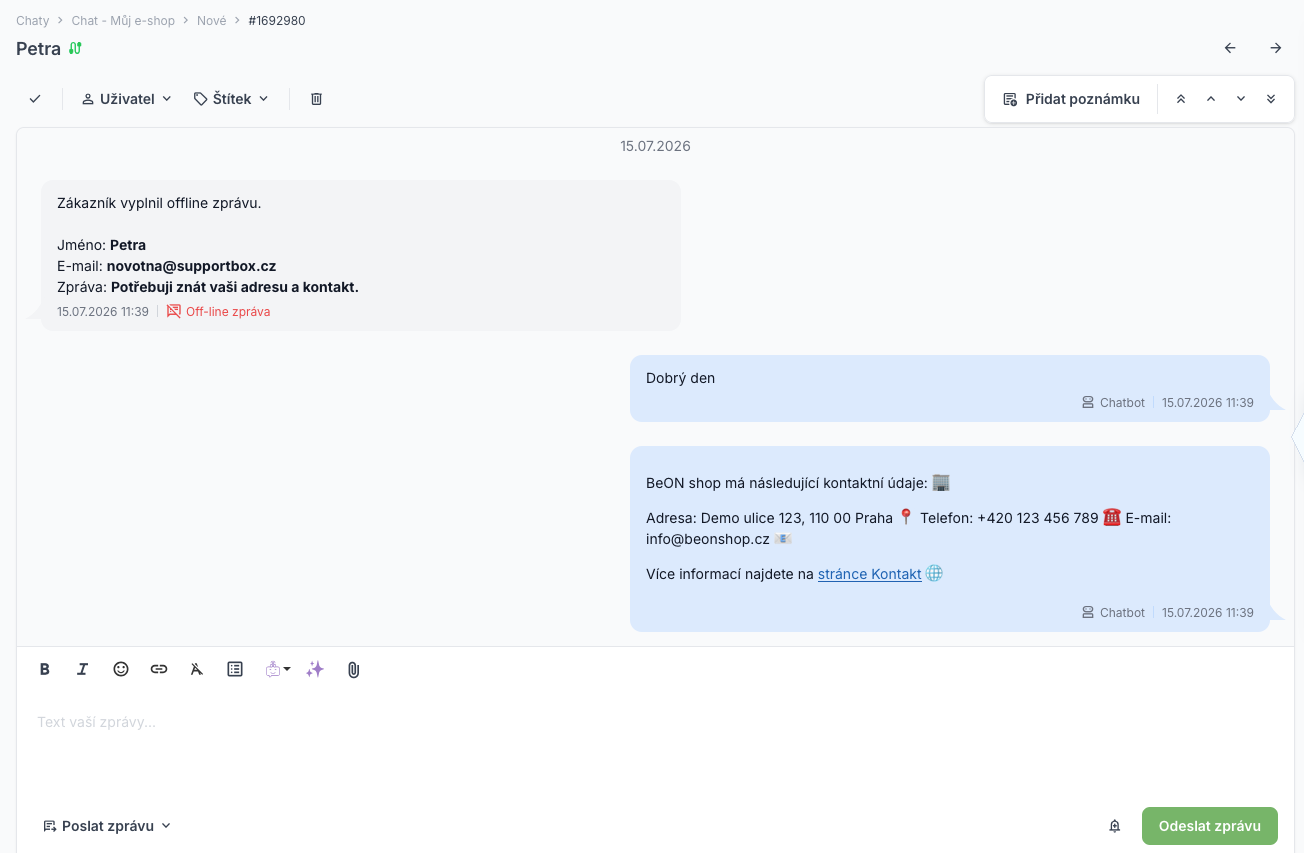
Na ukázce níže vidíte konverzaci AI agenta v live chatu. Zákazník se zeptal na adresu a kontakt.
AI agent okamžitě odpověděl a poskytl kompletní kontaktní údaje včetně odkazu na web.
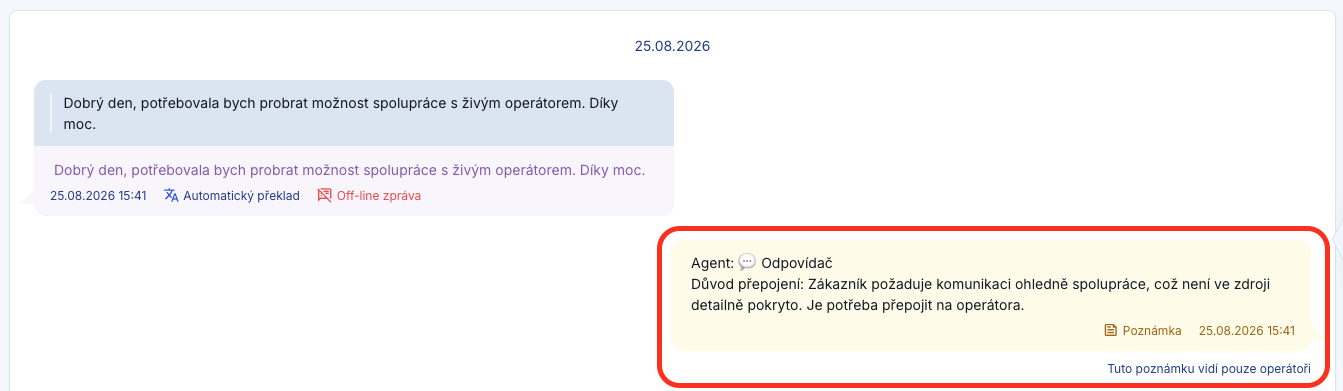
Když AI agent předá konverzaci živému operátorovi, v detailu chatu se zobrazí hláška s důvodem přepojení a jménem agenta, který komunikaci předal. Kdokoli z operátorů, kdo se chatu ujme, hned vidí, z jakého důvodu byl chat přepojen.
Jak má AI agent reagovat na příchozí e-mailové zprávy
AI agent může v e-mailech fungovat dvěma způsoby a záleží jen na vás, kolik mu důvěřujete a jak chcete mít odpovědi pod kontrolou. Do začátku doporučujeme režim poznámky, abyste měli přehled o tom, jak agent odpovídá, než mu dáte volnou ruku.
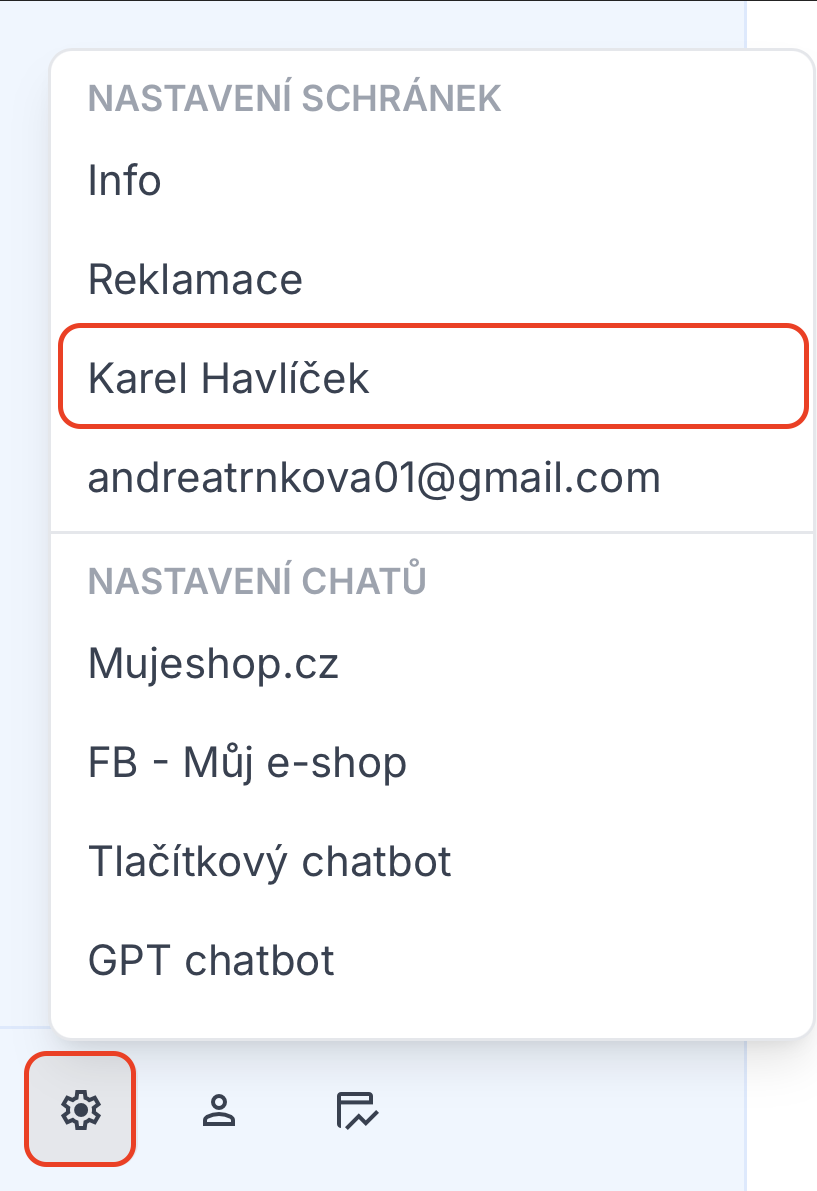
Klikněte vlevo dole na ozubené kolečko a vyberte schránku, ve které chcete nastavení upravit.
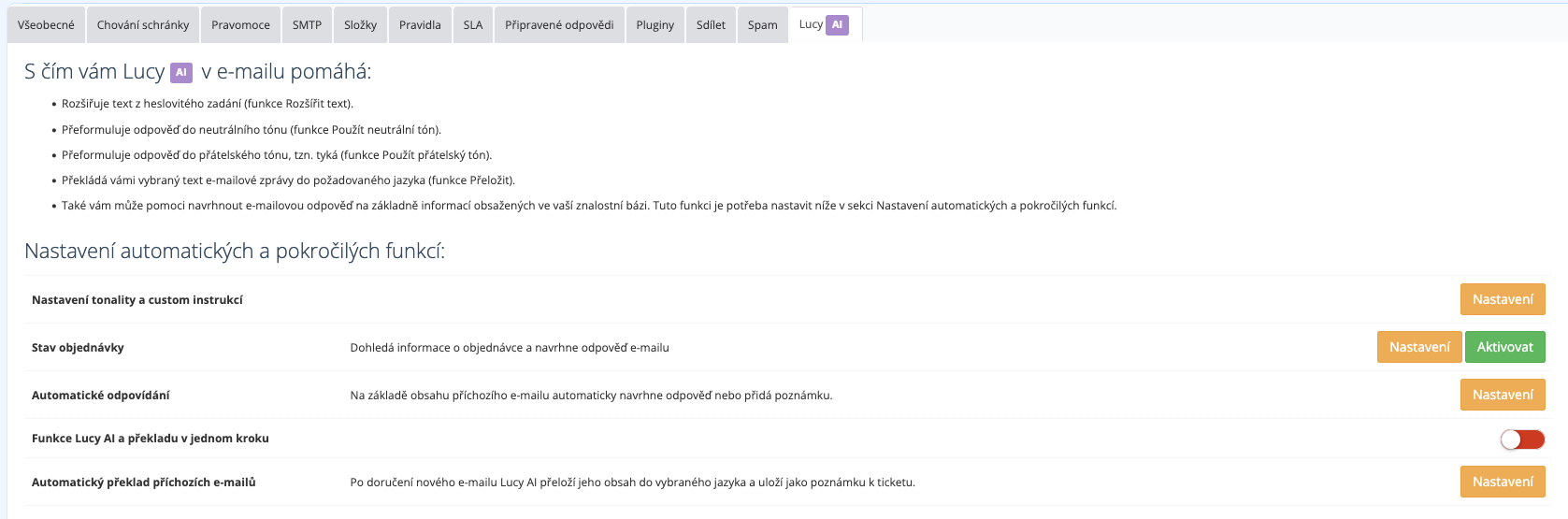
Přejděte na záložku Lucy AI.
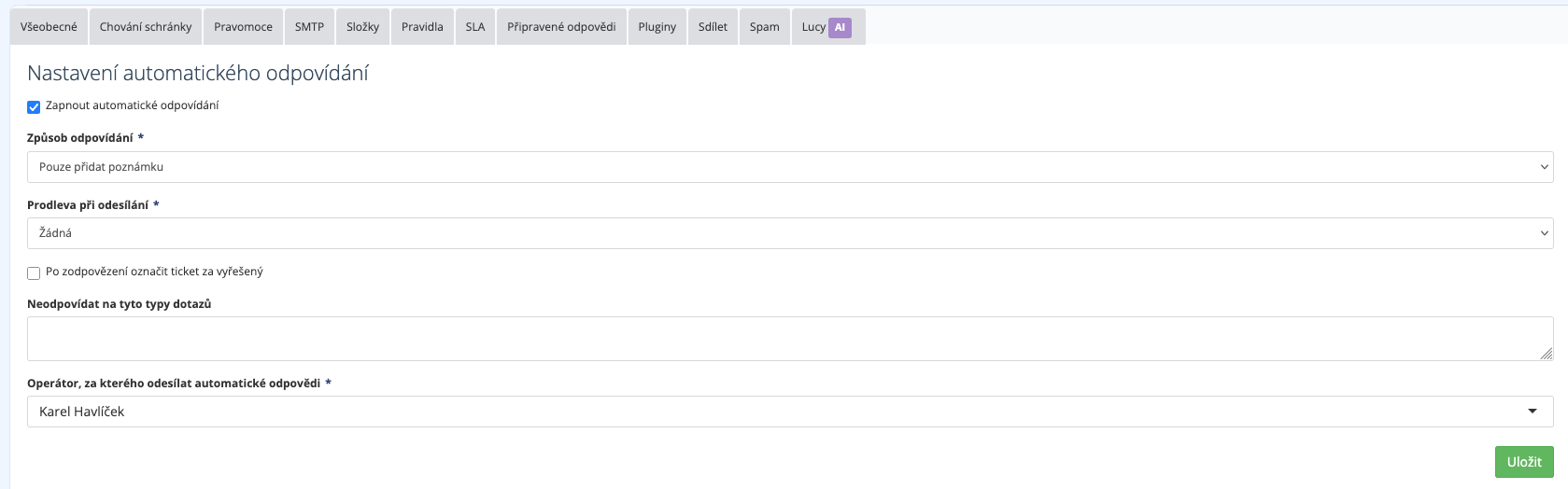
Najděte sekci Automatické odpovídání a klikněte na Nastavení.
Zde si nastavte to, jak má AI agent reagovat na příchozí e-mailové zprávy.
Pojďme si jednotlivá pole konkrétně vysvětlit.
Zapnout automatické odpovídání – Zaškrtněte, pokud chcete, aby agent v této schránce aktivně odpovídal.
Způsob odpovídání - Zvolte, zda má agent odpovídat zákazníkovi přímo, nebo pouze připravit návrh do interní poznámky, kterou operátor zkontroluje a odešle.
Prodleva při odesílání – Nastavte, jestli má agent odpovědět okamžitě, nebo s časovým odstupem. Prodleva může působit přirozeněji.
Po zodpovězení označit ticket za vyřešený - Zaškrtněte, pokud chcete, aby agent po odeslání odpovědi ticket automaticky uzavřel.
Neodpovídat na tyto typy dotazů
Definujte případy, kdy agent nemá reagovat — například reklamace nebo VIP zákazníci, které chcete vždy obsloužit ručně.Operátor, za kterého odesílat automatické odpovědi
Vyberte operátora, jehož jménem budou automatické odpovědi odesílány.
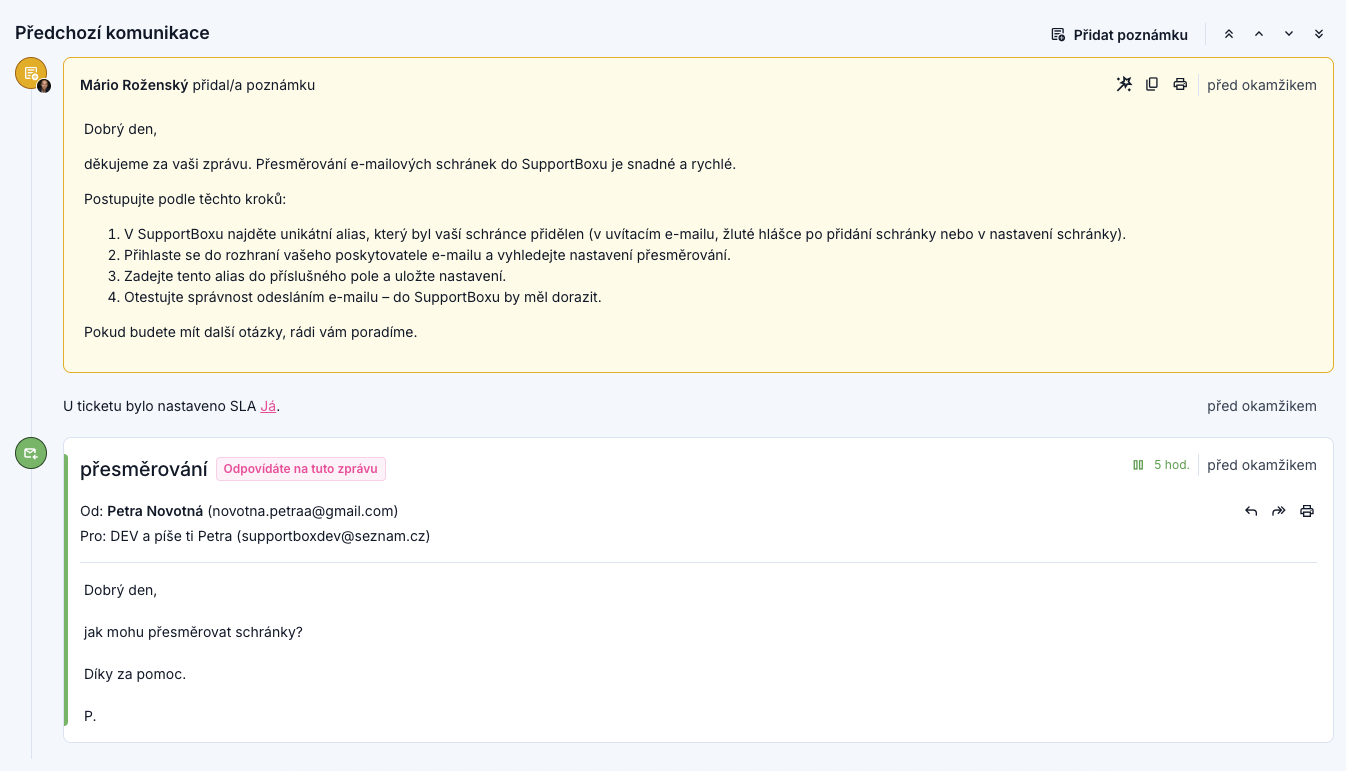
Jak vypadá automatické odpovídání na e-maily v praxi
Jakmile vám přijde zpráva, na kterou zná AI agent odpověď, rovnou vám připraví návrh odpovědi. Ten si můžete jednoduše zkopírovat do textového pole, podle potřeby upravit a odeslat.
Pokud nejste s odpovědí AI agenta spokojeni, dotrénujte ho a příště bude odpovídat lépe.
Je vám něco nejasného? Napište nám a my vám rádi pomůžeme.