

Mailchimp je chytrý nástroj pro e-mailovou komunikaci – umí hromadné rozesílání e-mailových zpráv, automatické zprávy, formuláře pro sběr kontaktů na vaše webovky, segmentování kontaktů a spoustu dalších užitečných věcí.
Velmi snadno si Mailchimp napojíte do SupportBoxu.
Jak na napojení
V SupportBoxu klikněte na název schránky, u které chcete mít plugin nastavený.
V pravém horním rohu najděte tlačítko Nastavení:
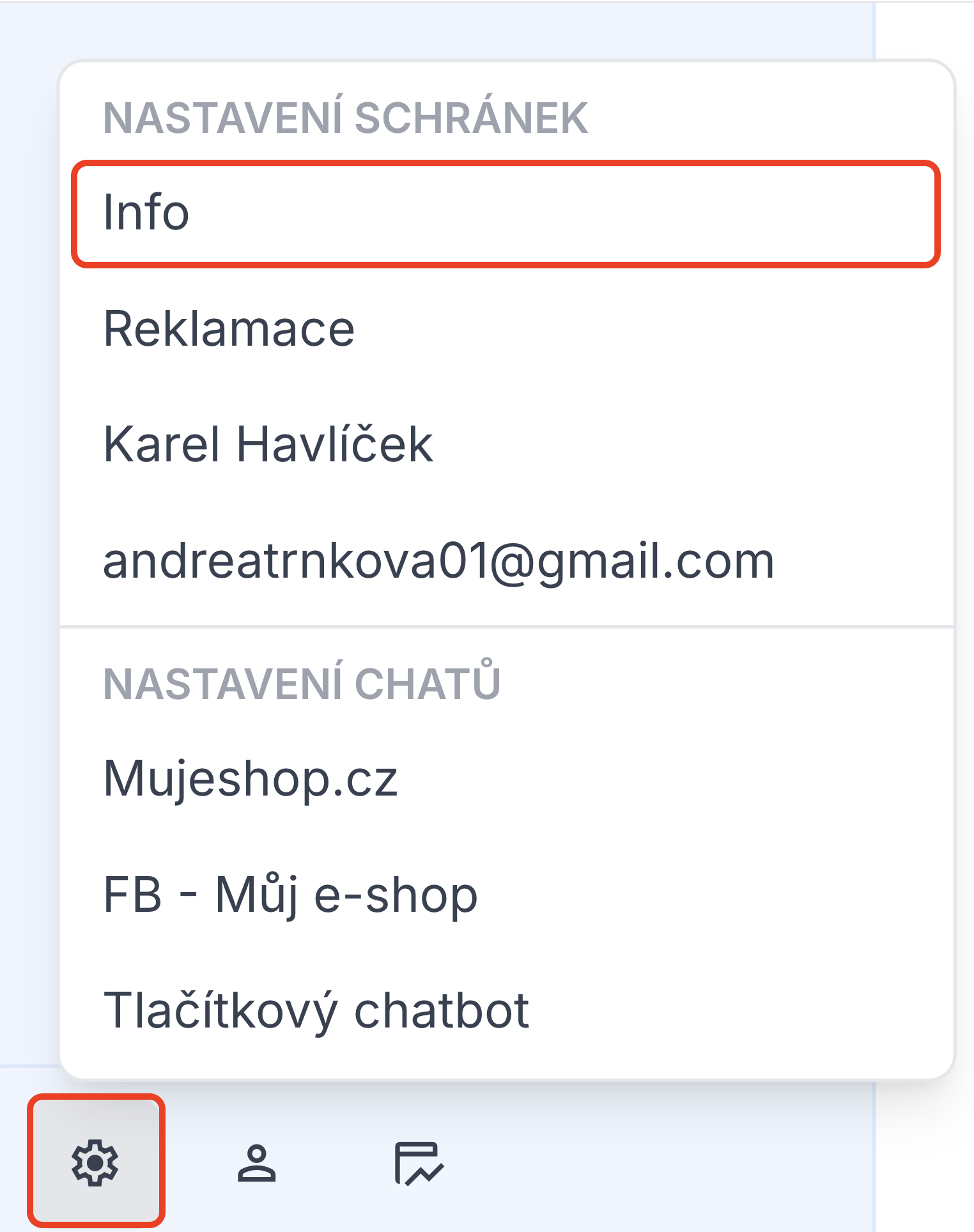
Po kliknutí na toto tlačítko uvidíte obrazovku s mnoha možnostmi – vyberte záložku Pluginy.

V rámci možností, které ze uvidíte, najdete i možnost Mailchimp.
Klikněte na tlačítko Instalovat, které najdete napravo od tohoto pluginu.

Plugin se vám teď přesunul do horní části obrazovky – vedle něj svítí nápis Neaktivní. Proto, aby vám začal fungovat, je potřeba, abyste jej správně nastavili – klikněte proto na tlačítko Nastavení.

Nyní je potřeba zadat jediný údaj – API klíč.
Tuto informaci najdete ve vašem Mailchimpu.
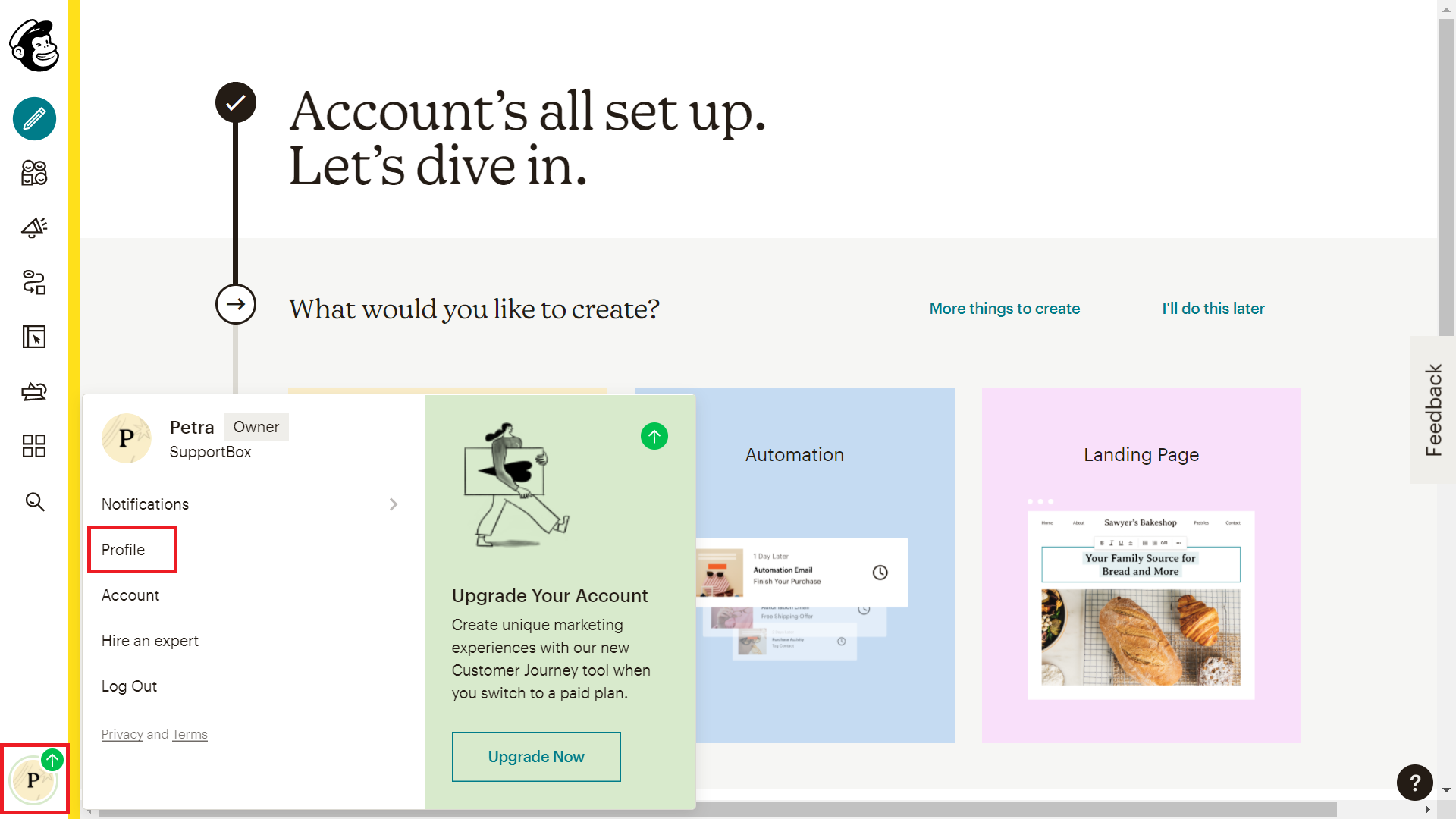
Přihlaste se do administrace vašeho Mailchimp účtu a v levém spodním rohu aplikace klikněte na ikonku, přes kterou se dostanete do nabídky nastavení vašeho profilu.
Z této nabídky vyberte Profile.
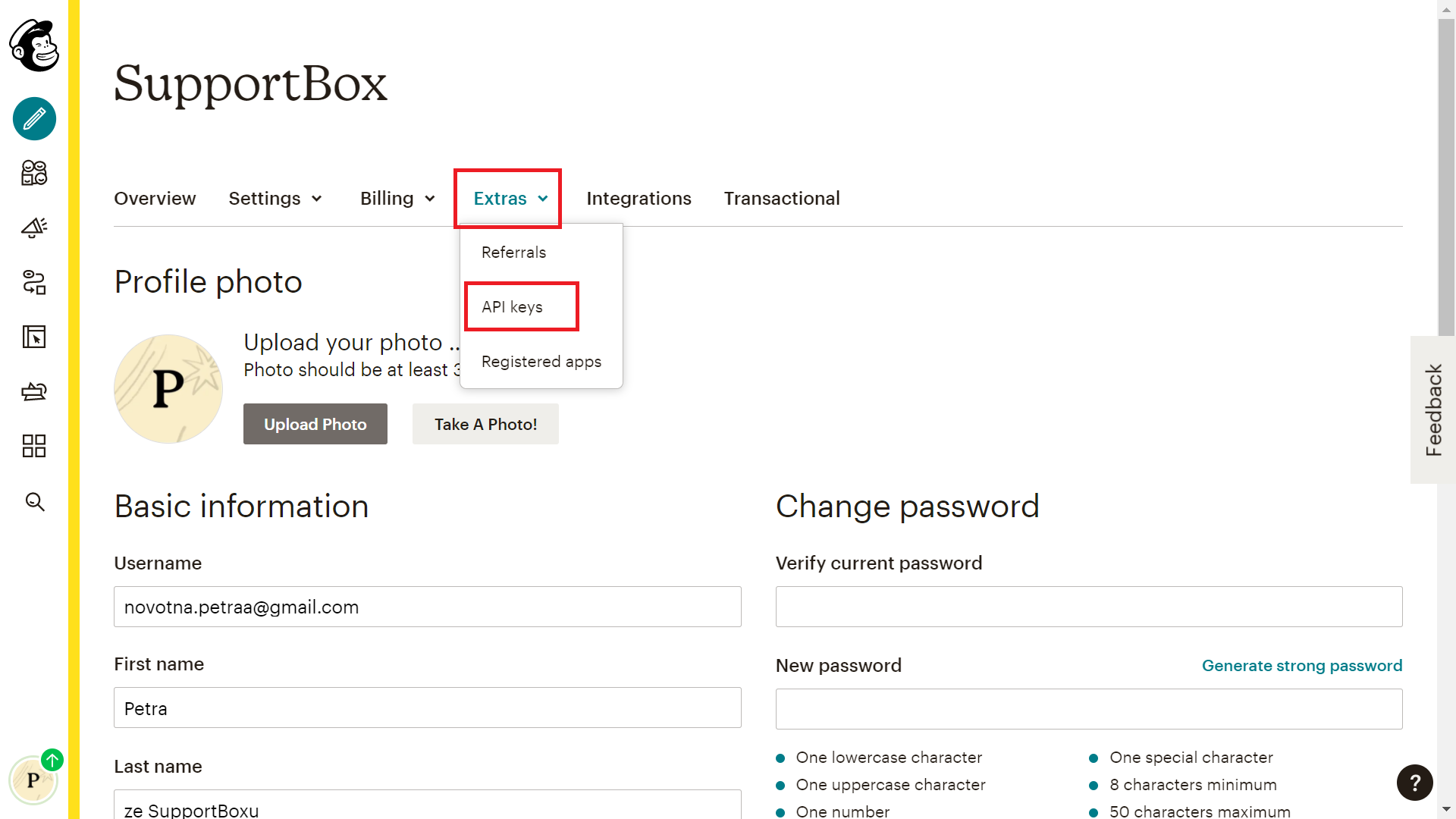
Po načtení stránky pak vyberte Extras – viz obrázek. V rámci této nabídky pak klikněte na API keys.
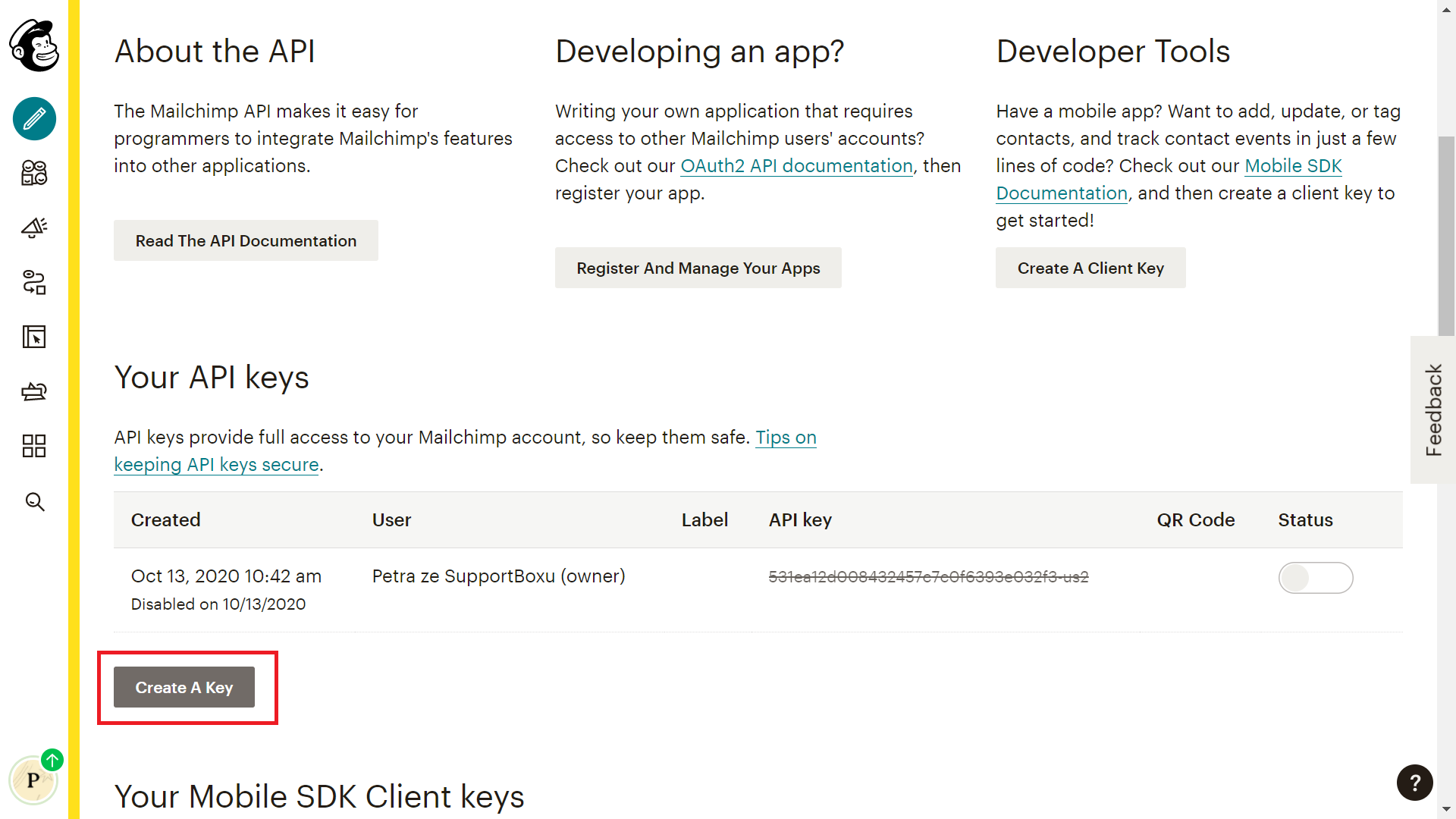
Zde si nyní můžete vytvořit váš unikátní API klíč.
Jednoduše klikněte na tlačítko Create A Key.
Tento vygenerovaný API key si zkopírujte.
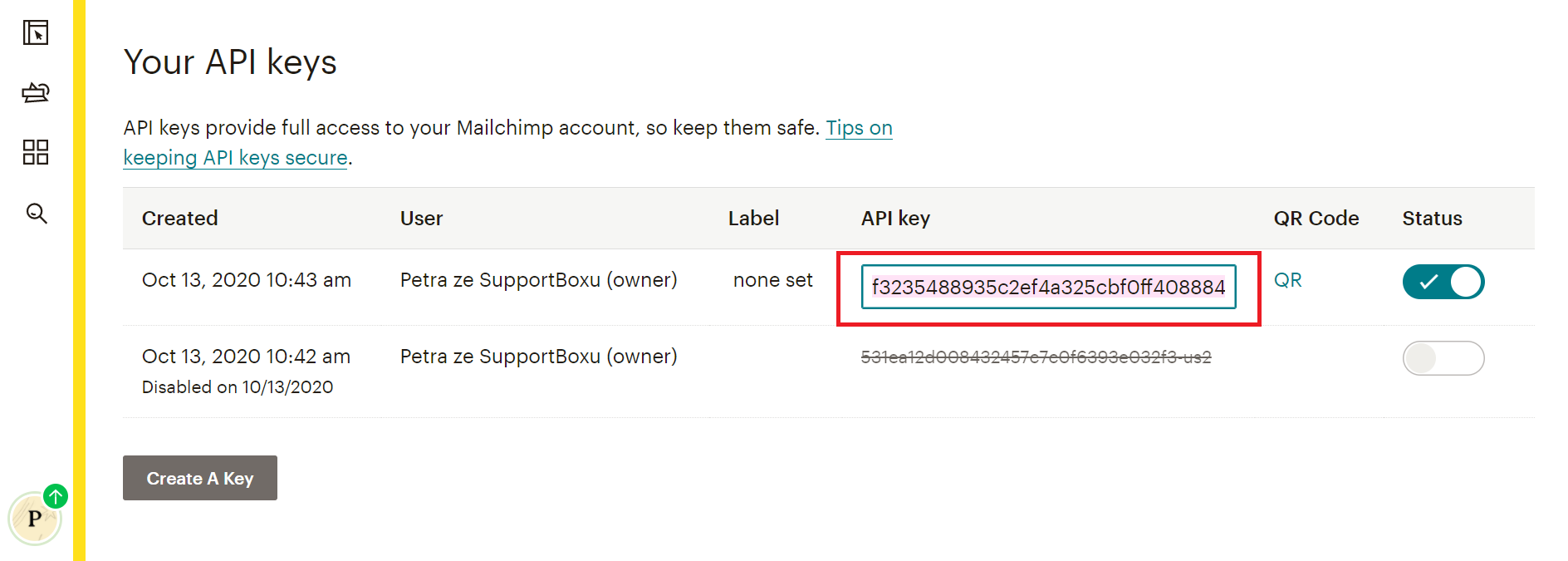
A vložte jej do nastavení pluginu ve vašem SupportBoxu.
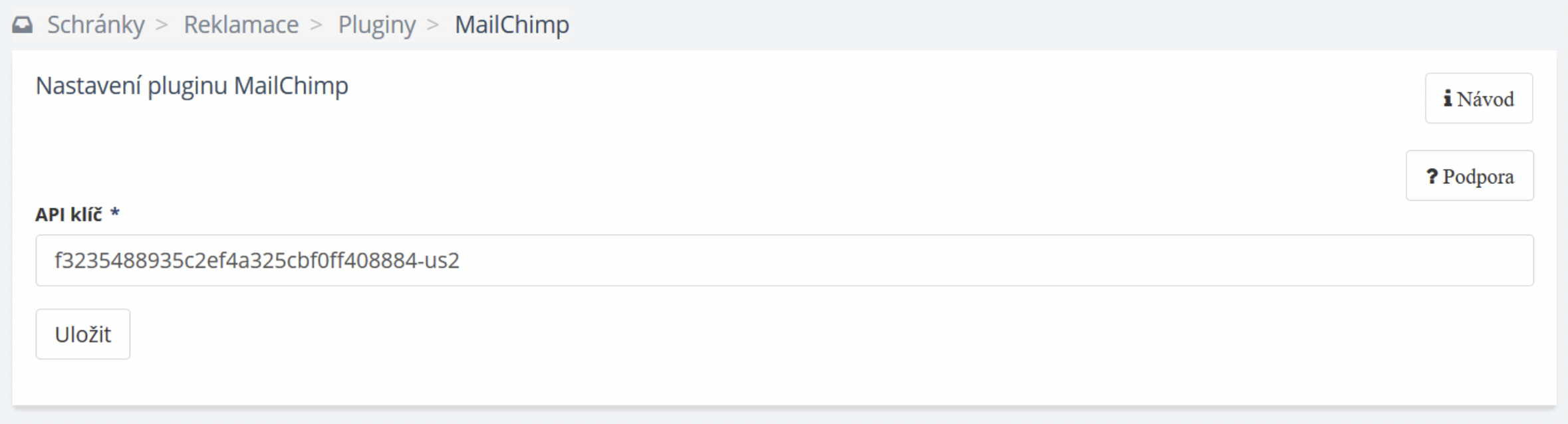
Zadání uložte a máte hotovo.
Na co se můžete těšit
Jakmile máte nastaveno, vpravo dole u každé nově příchozí zprávy uvidíte nápis Mailchimp.
Díky Mailchimp pluginu máte rychlý přehled, zda o vás zákazník již ví, zda od vás odebírá informace, případně jakého druhu tyto informace jsou.
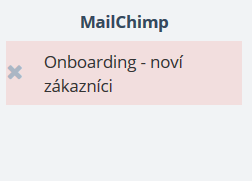
Pokud již klient v seznamu ve vašem Mailchimpu je, uvidíte u něj, v kterých seznamech je přihlášen.
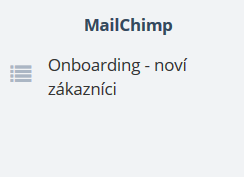
Můžete jej snadno kliknutím na křížek nalevo ze seznamu odstranit.
Máte nějaké dotazy? Rádi vám pomůžeme a vše vysvětlíme!