
Emorfiq je přední česká společnost zaměřená na vývoj komplexních e-commerce platforem.
Pokud využíte Emorfiq plugin a chcete vašim chcete zákazníkům umožnit komunikovat s vámi na webu také přes live chat, bude vám pár minut, abyste si všechno snadno propojili.
Jak přidat live chat v SupportBoxu
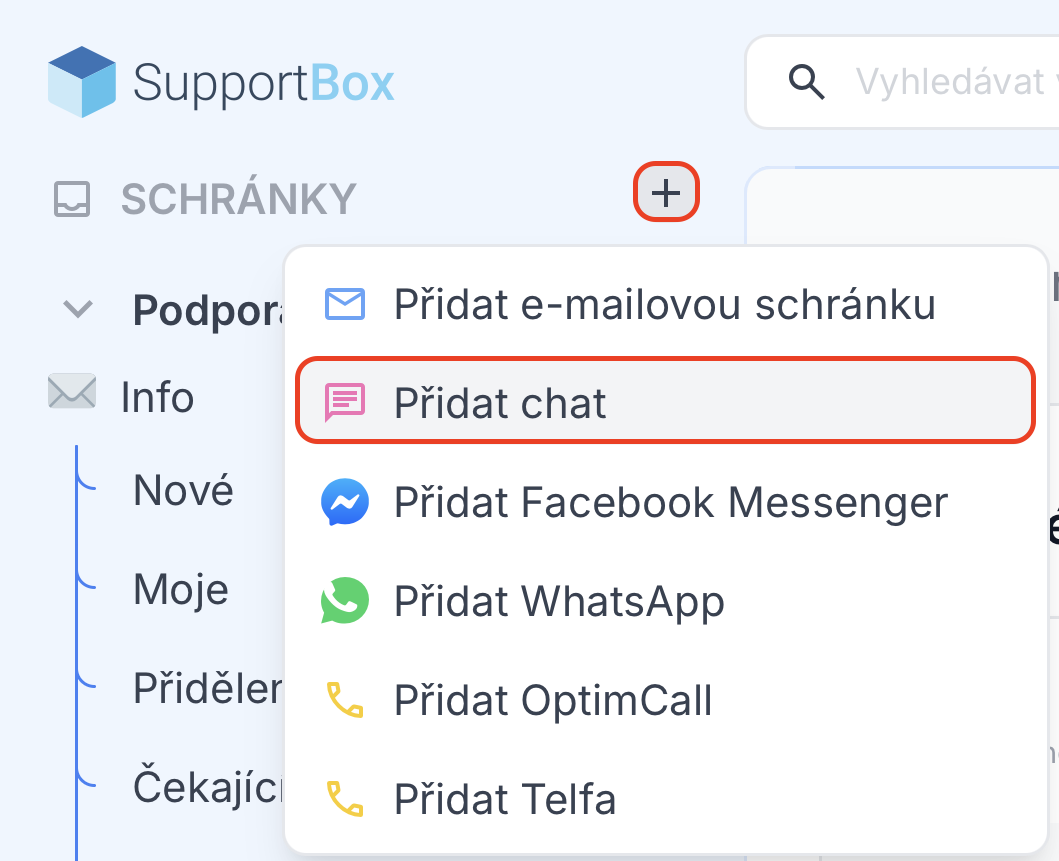
V levém menu klikněte na ikonu pluska a následně vyberte Přidat chat.
Nyní si váš live chat v poli Název chatu pojmenujte. Název slouží pouze pro vaši orientaci a uvidíte jej pouze vy v levém menu. Zákazníci název nikdy neuvidí.
Jakmile budete mít vyplněn Název chatu, klikněte na zelené tlačítko Vytvořit.

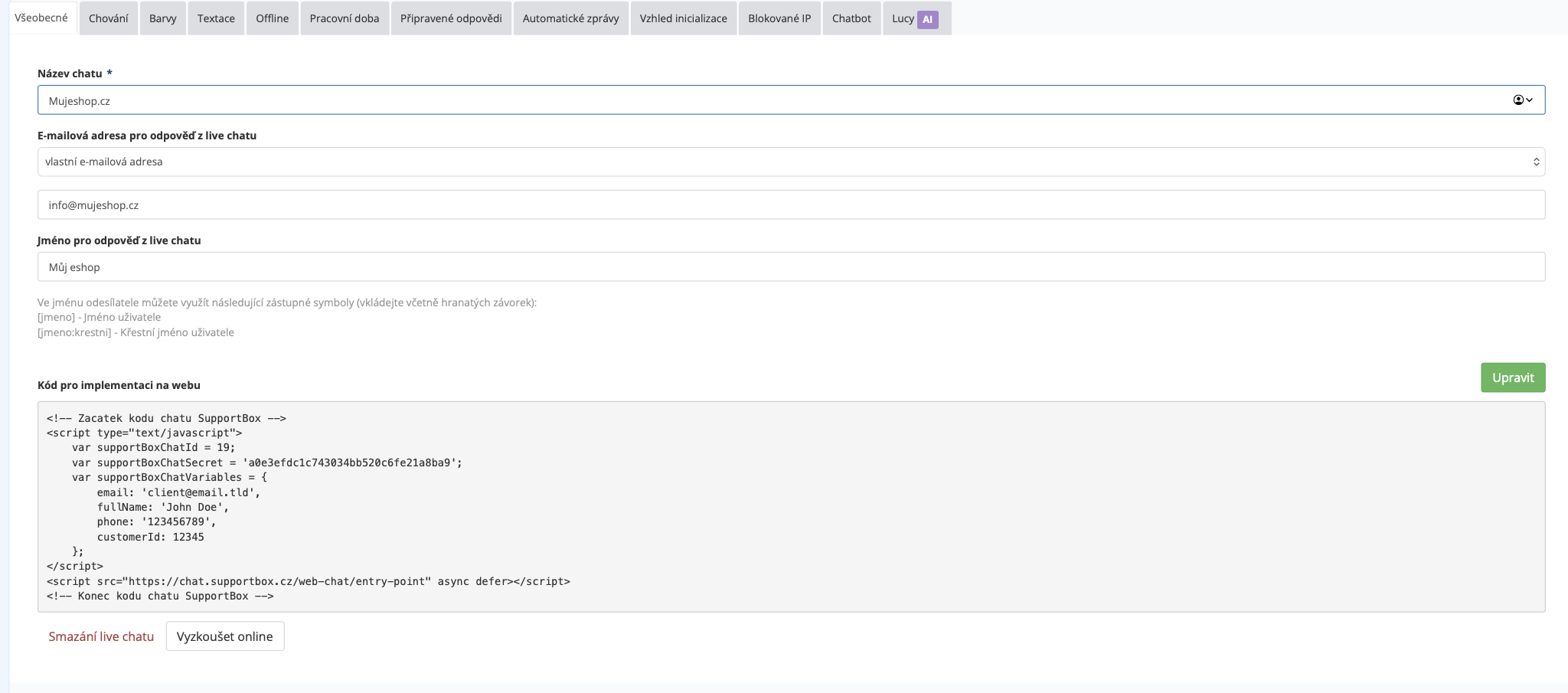
Obratem se vám zobrazí Kód pro implementaci na webu, který budete potřebovat v dalších krocích propojení viz kroky níže.
Jak nasadit live chat do Emorfiq eSales
Kód pro implementaci si zkopírujte a pošlete jej vašemu manažerovi z Emorfiq s prosbou o nasazené live chatu.
Pro správnou integraci live chatu jso důležité především identifikátory supportBoxChatId a supportBoxChaSecret.
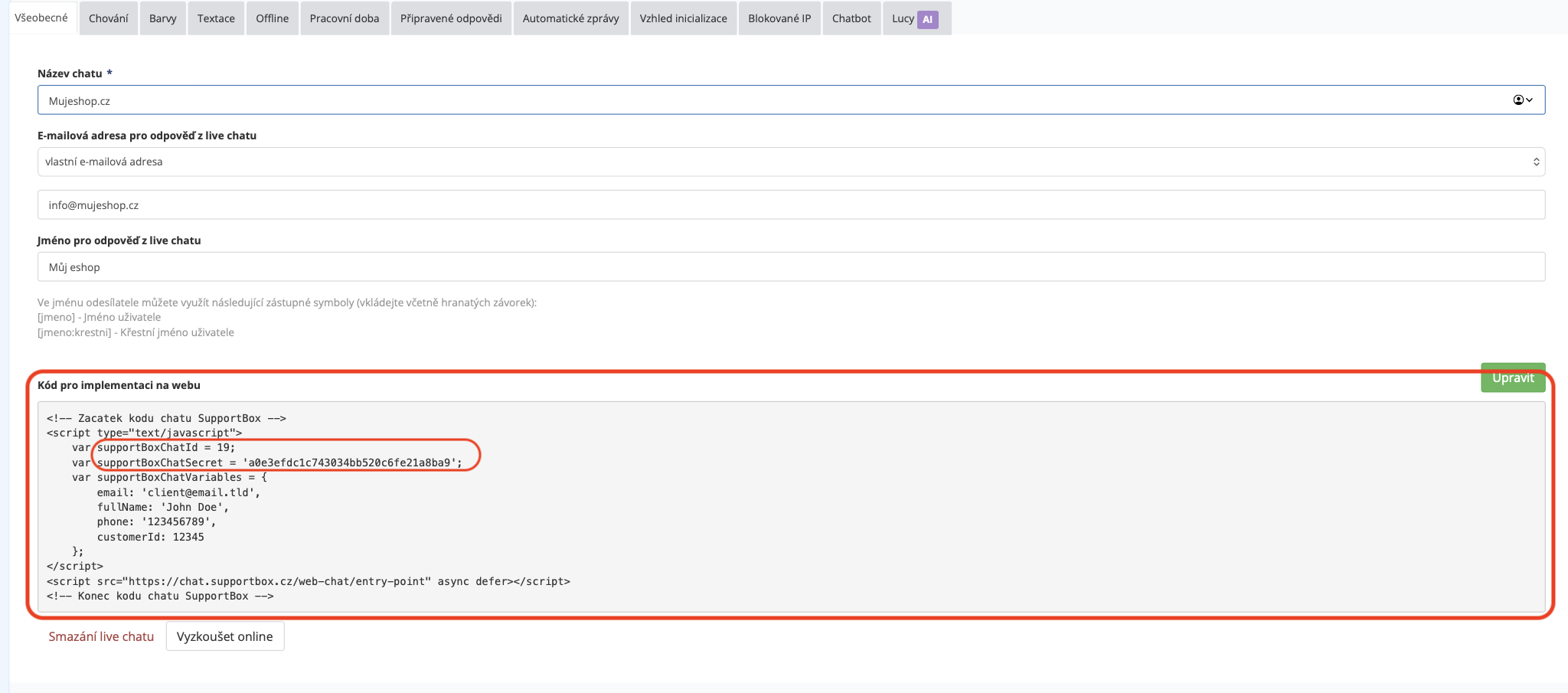
Vzhled i samotné nastavení live chatu si můžete individuálně přizpůsobit tak, aby ladil s vašim webem a odpovídal vašim požadavkům.
Narazili jste na nějaké nejasnosti? Napište nám – rádi vám pomůžeme.