

Pokud si potřebujete nastavit přesměrování pro aliasy při použití Gmailu nebo Google Workspace, můžete využít postup níže – dozvíte se, jak jednotlivé adresy přidat do SupportBoxu, správně nastavit přesměrování příchozích zpráv a jak zajistit, aby bylo možné ze SupportBoxu odpovídat pod správnými e-mailovými adresami.
Přidejte e-mailové schránky do SupportBoxu
Nejprve si do SupportBoxu přidejte všechny e-mailové adresy, které chcete používat pro komunikaci se zákazníky, například:
info@mujeshop.cz
podpora@mujeshop.cz
Každá adresa bude v SupportBoxu fungovat jako samostatná schránka.
Nastavte přesměrování e-mailů do SupportBoxu
Aby se příchozí e-maily dostávaly do správných schránek v SupportBoxu, je potřeba nastavit jejich přesměrování.
Obecné pokyny pro přesměrování zpráv z Gmailu najdete v tomto návodu.
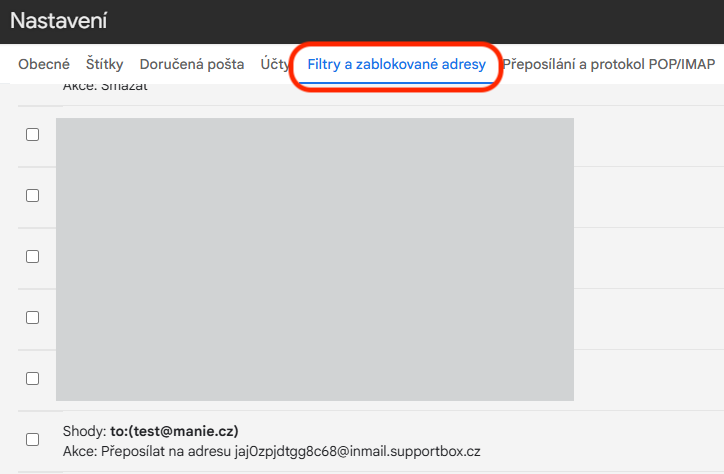
Pokud jde o aliasy je potřeba přesměrování nastavit přes Filtry.
V Gmailu přejděte do Nastavení → Účty → Filtry a zablokované adresy.
Pro každý alias vytvořte samostatný filtr, který zajistí, že příchozí zprávy budou chodit do správných schránek v SupportBoxu, tzn. přepošle je na odpovídající e-mailovou adresu (= unikátní adresa pro přesměrování v nastavení schránky) v SupportBoxu. Tento krok je důležitý zejména v případě, že více aliasů spravujete v rámci jednoho Gmail účtu.
Nastavte odesílání e-mailů ze SupportBoxu pod jednotlivými adresami
Zprávy pak budete moci ze SupportBoxu i odesílat pod aliasy za předpokladu, že v dané schránce budete mít nastavené odesílání přes SMTP Gmail / G Suite (bude třeba propojit váš hlavní účet).
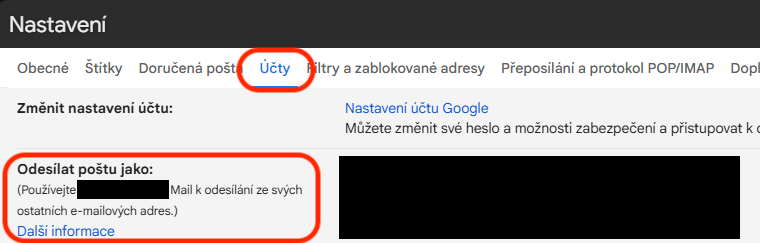
Pro správné odesílání bude ještě potřeba přidat v nastavení Google vaše aliasy, kterými budete chtít odesílat poštu ze SupportBoxu, do Odesílat poštu jako. Díky tomu bude možné odesílat odpovědi ze SupportBoxu pod správnou e-mailovou adresou.
V Gmailu přejděte do Nastavení → Účty → Odesílat poštu jako.
Ověřte přidání adres podle pokynů Google.
Zkontrolujte nastavení SPF, DKIM a DMARC
Na závěr doporučujeme ověřit, že máte na doménách správně nastavený SPF, DKIM a DMARC záznam.
Správné nastavení SPF a DKIM je dnes pro spolehlivé doručování e-mailů nezbytné. DMARC pak pomáhá chránit doménu před zneužitím a zlepšuje důvěryhodnost odesílatele.
V našem článku Co dělat, když vaše zprávy padají příjemcům do spamu najdete další užitečné a důležité tipy, které doporučujeme pro správné odesílání prověřit.
Pokud byste si s kterýmkoliv krokem nebyli jistí, klidně se ozvěte – rádi pomůžeme.