

Zprávy se do SupportBoxu dostávají pomocí přeposílání z původních e-mailových schránek. Toto nastavení zpravidla není nic složitého a je to otázka chviličky. Platí i v případě, kdy využíváte Google Skupiny (Workspace).
Ideální je, aby přesměrování prováděl přímo váš administrátor Workspace, který má dostatečné oprávnění vše nastavit. Níže v návodu si ukážeme, jak na to.
Kde najdete adresu pro přesměrování
Každá schránka v SupportBoxu má vlastní adresu pro přesměrování, například x16mkjwqwb1h@inmail.supportbox.cz.
Najdete ji ve žluté hlášce nad výpisem ticketů ve schránce, v uvítacím e-mailu nebo v nastavení schránky (ozubené kolo vlevo dole → název schránky → záložka Všeobecné).
Nastavení přesměrování pro Google Skupiny (Workspace)
Přihlaste se do Google Admin konzole.
V levém menu klikněte na Adresář → Skupiny.
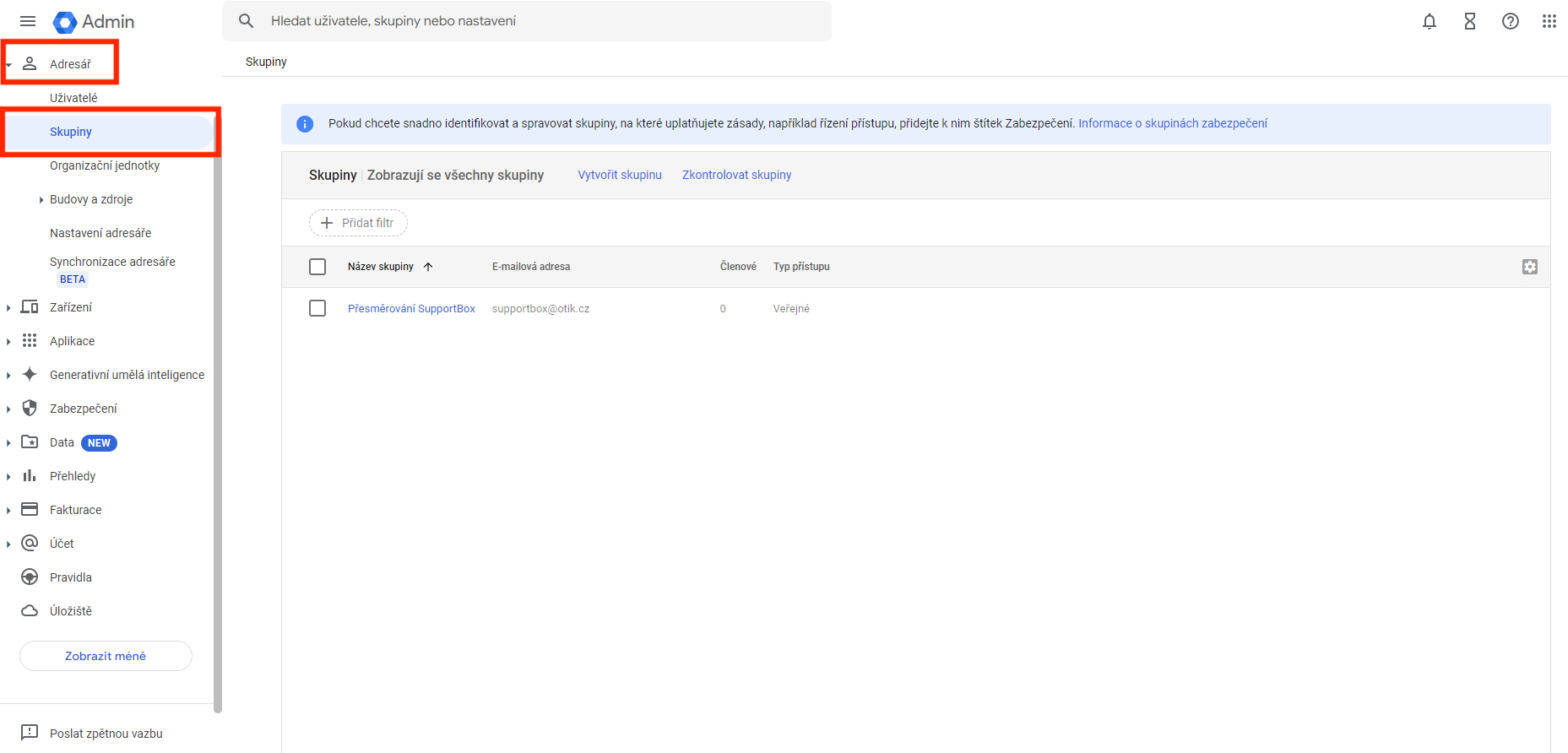
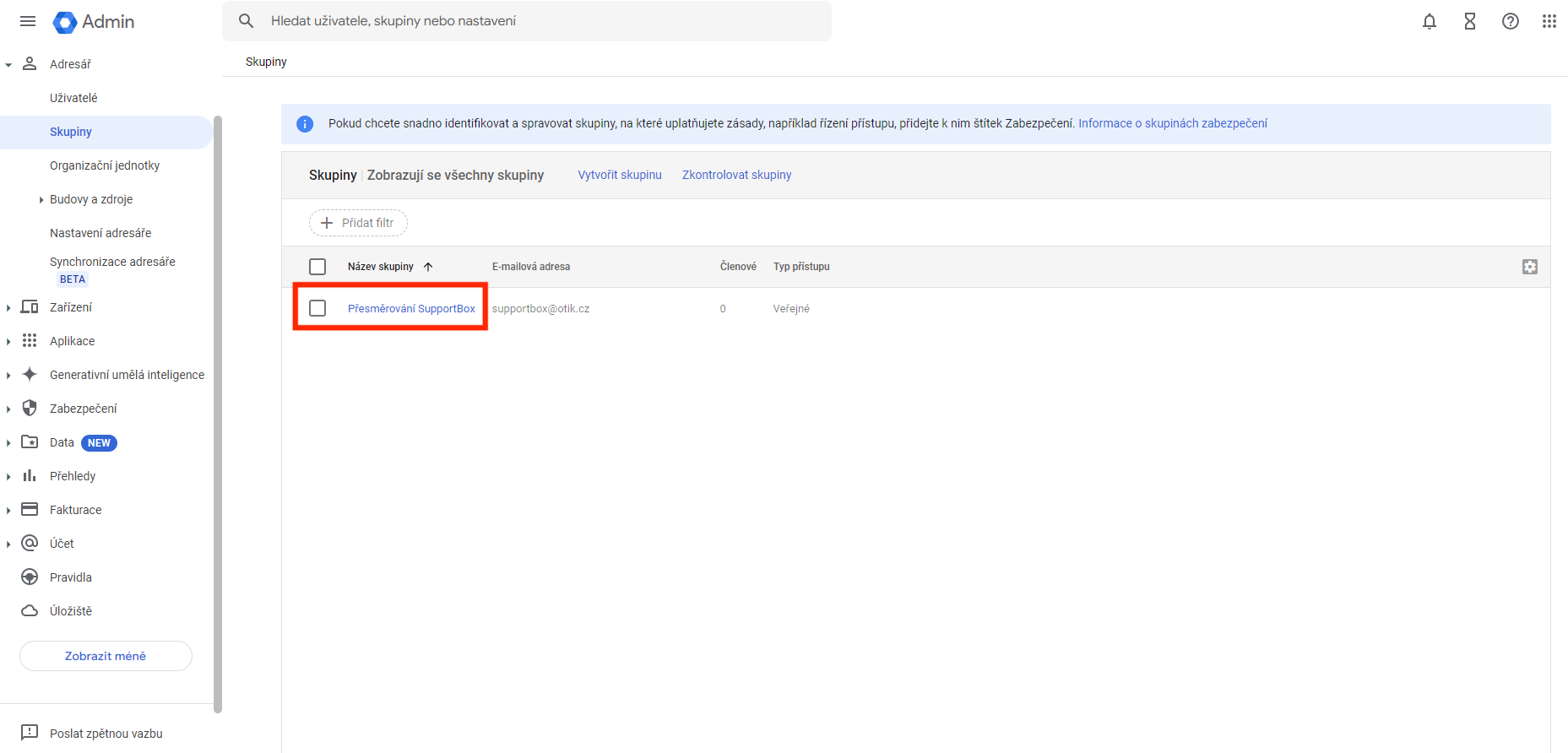
Dále vyberte konkrétní skupinu, kde chcete přesměrování nastavit.
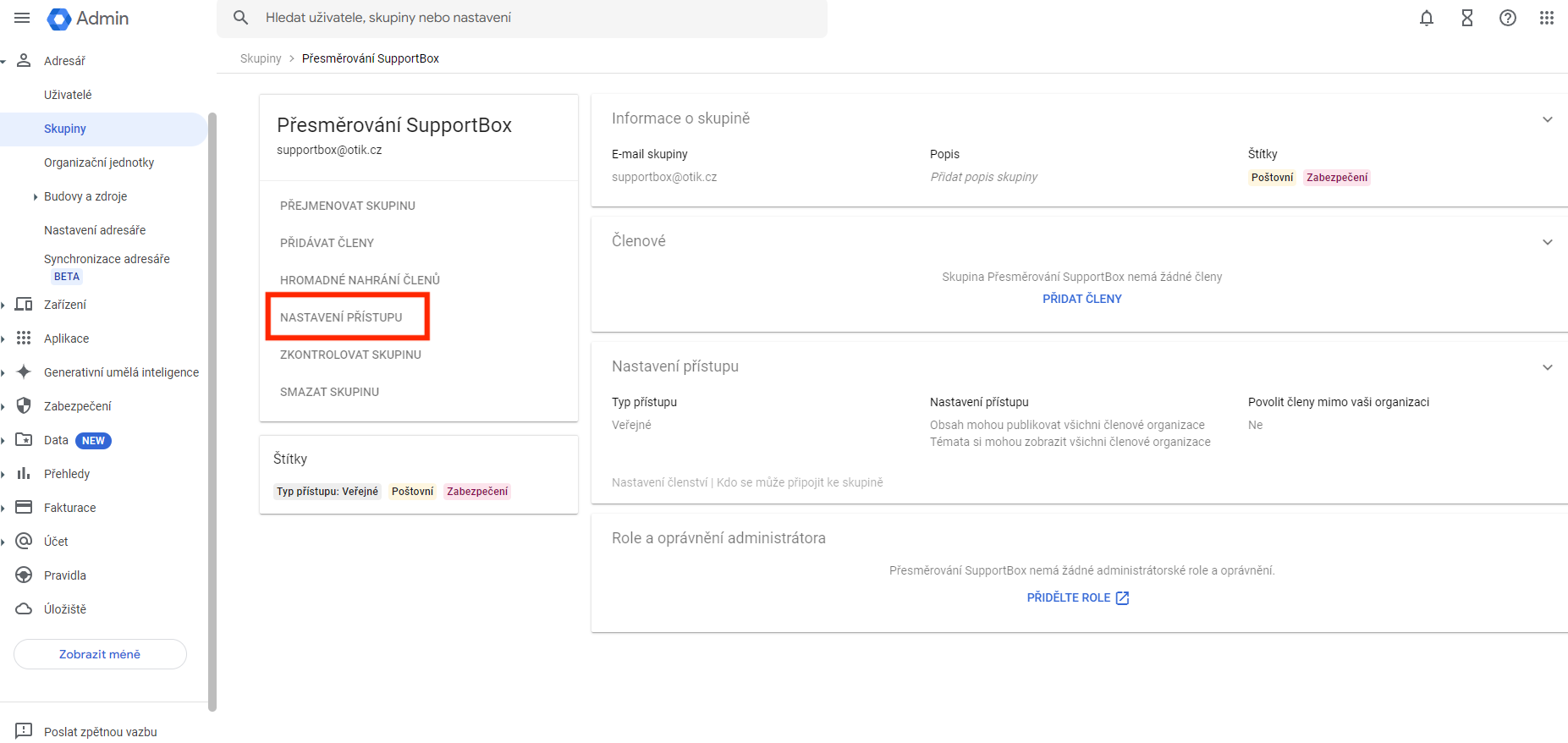
Otevře se vám nastavení dané skupiny. Zde klikněte na Nastavení přístupu.
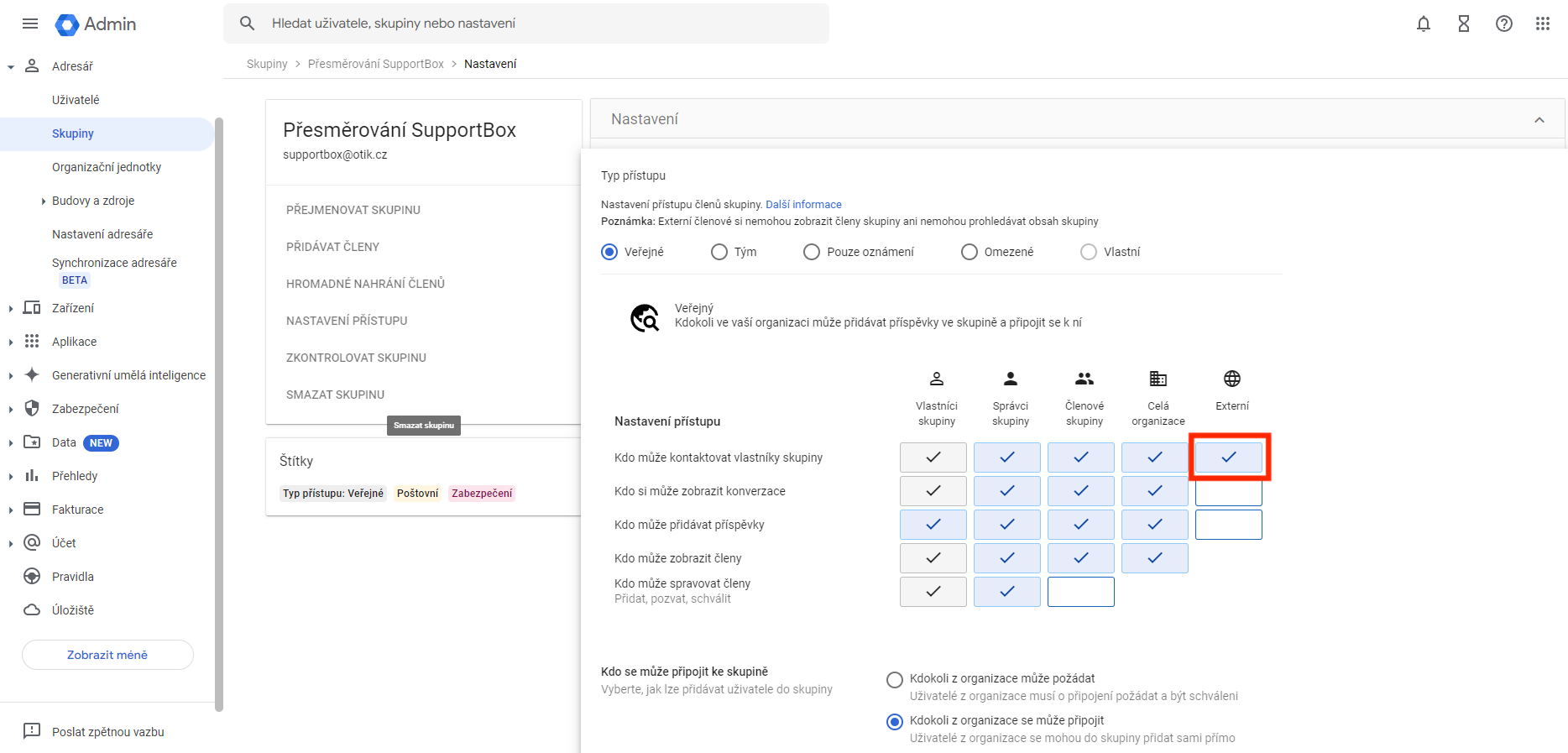
Nyní klikněte na Upravit.
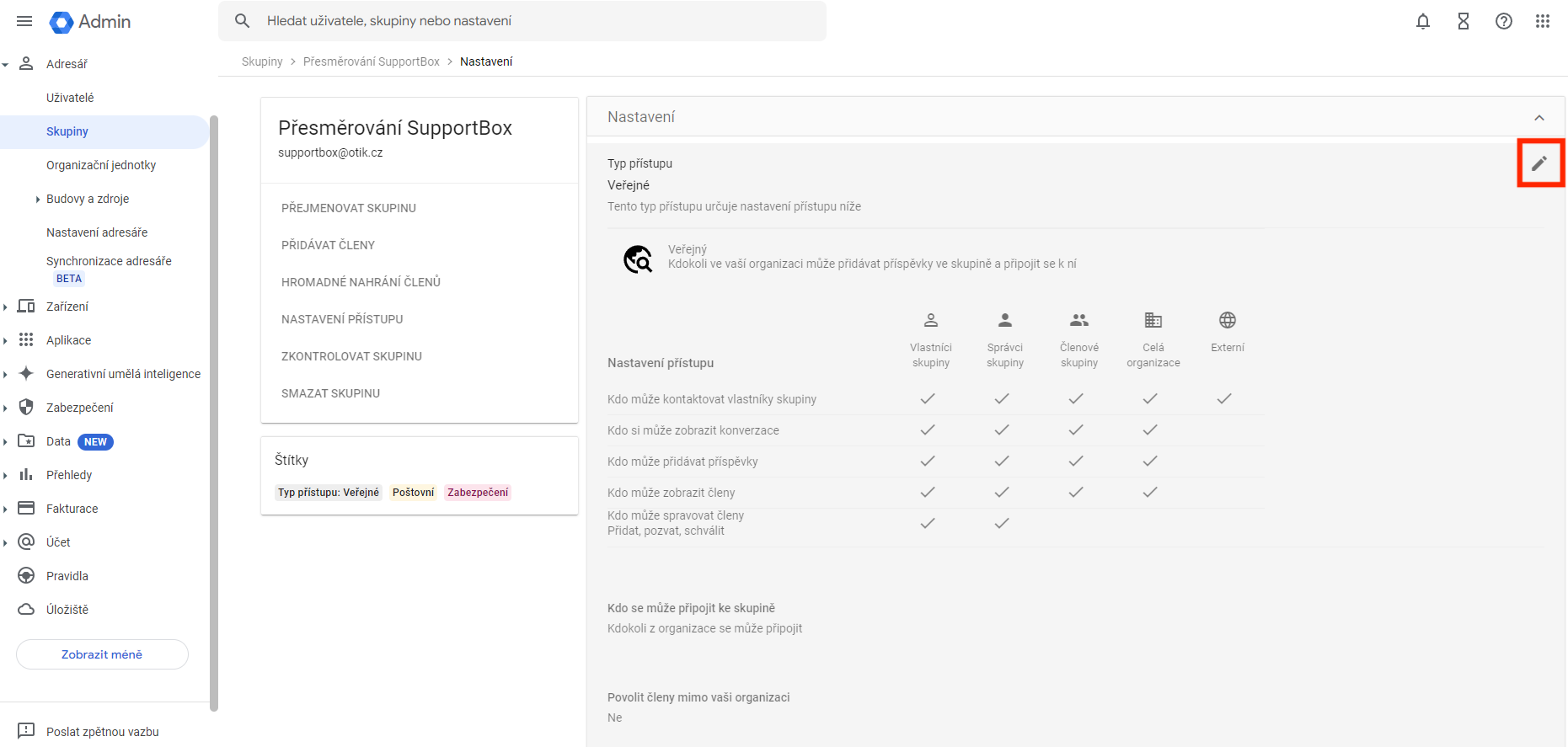
Ve sloupci Externí (External) zaškrtněte políčko v řádku Kdo může přidávat příspěvky (Who can post). Tím povolíte, aby do skupiny mohli psát zákazníci a další lidé mimo vaši organizaci.
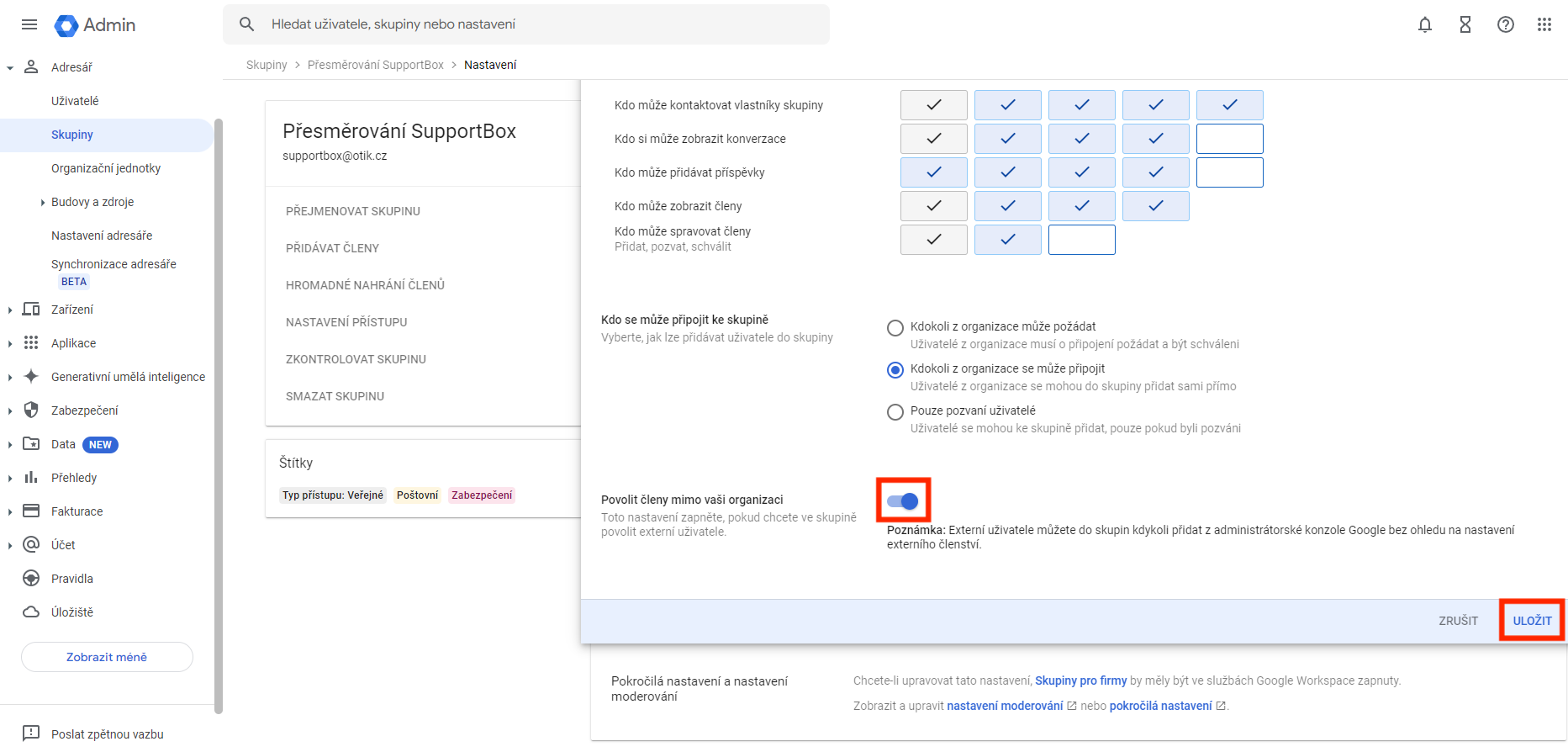
Sjeďte na stránce trochu níže a najděte možnost Povolit členy mimo vaši organizaci. Toto pole zaškrtněte a změny Uložte.
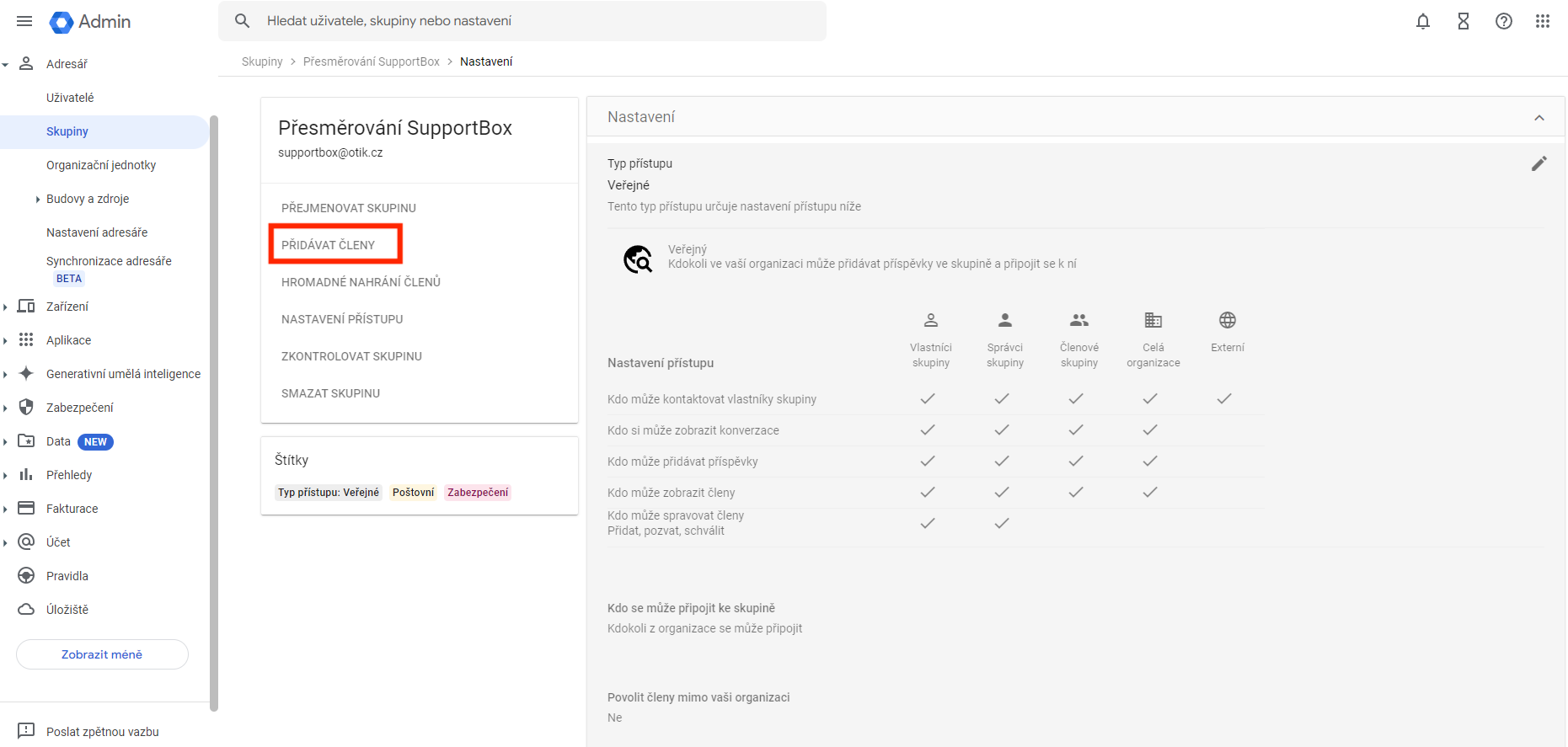
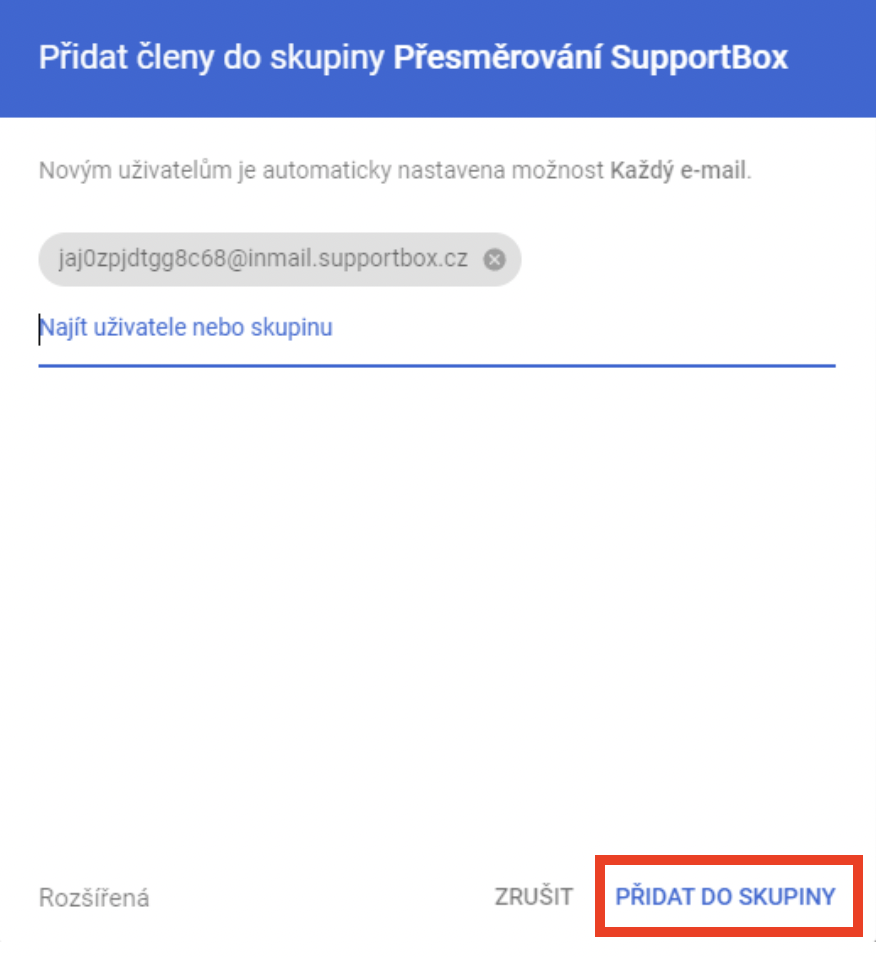
Pokračujte tím, že do skupiny přidáte nového člena.
Klikněte na Přidávat členy.
Do pole Najít uživatele nebo skupinu zadejte unikátní alias, který vám pro danou schránku SupportBox vygeneroval.
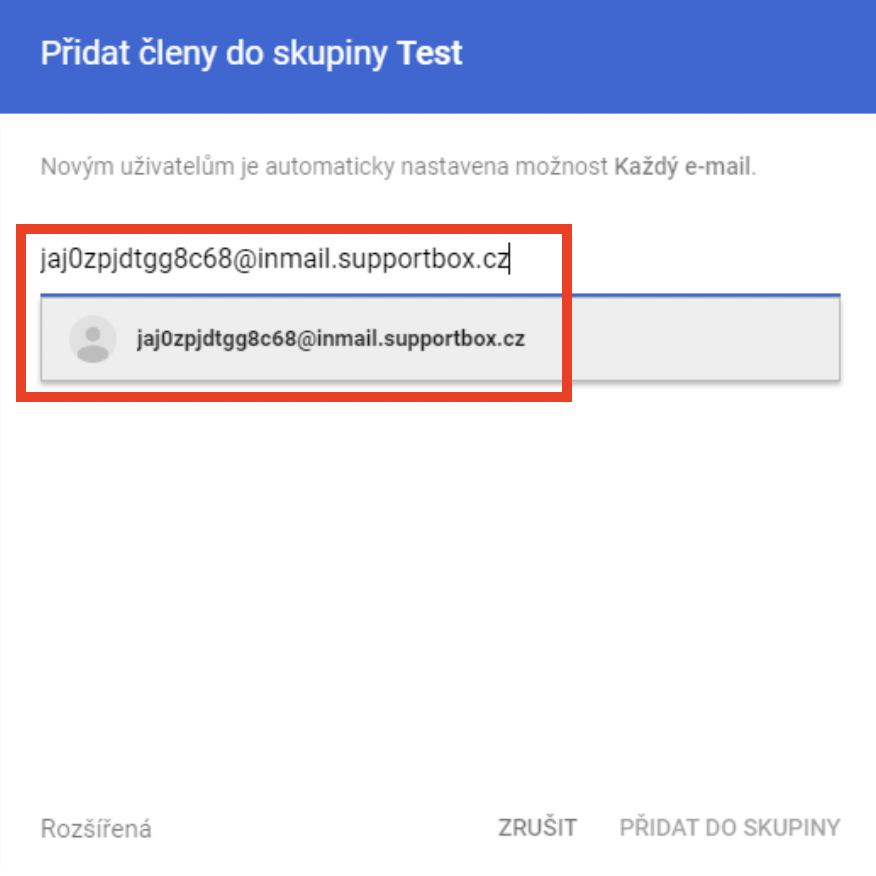
Vše potvrďte kliknutím na Přidat do skupiny.
Podařilo se zprávy v pořádku přesměrovat
Kontrola příchozích zpráv – pošlete z jiného e-mailového účtu zkušební zprávu na adresu, kterou jste právě přesměrovali. Měla by dorazit do SupportBoxu.
Zprávy od zákazníků přesto nechodí? Správce Workspace musí mít povolené příchozí e-maily zvenčí i pro celou organizaci: Apps → Google Workspace → Groups for Business → Sharing settings → zaškrtnout Group owners can allow incoming email from outside the organization.
Důležitý krok na závěr – nastavení odesílání
Přesměrování máte hotové. Aby vaše odpovědi zákazníkům spolehlivě docházely a nepadaly do spamu, nastavte si v SupportBoxu jeden ze způsobů odesílání:
SMTP SupportBox – odesílání přes naše poštovní servery. Na doméně je potřeba mít nastavené SPF a DKIM záznamy, které potvrzují, že můžeme vaše e-maily odesílat.
Vlastní SMTP – odesílání přes vaše poštovní servery. V SupportBoxu stačí vyplnit nastavení vlastního SMTP.
Gmail / G Suite SMTP – pokud používáte Gmail nebo Google Workspace, můžete odesílat přes servery Googlu. Propojení nastavíte pomocí přihlášení přes Google.
Pro nastavení vlastního SMTP se vám bude hodit náš návod SMTP u Gmailu.