

Máte doménu u Endora.cz? Endora poštu z vaší domény jen přeposílá na jinou e-mailovou adresu. Nastavte jako tuto adresu SupportBox a e-maily budete mít přehledně k dispozici pro celý tým.
Kde najdete adresu pro přesměrování
Každá schránka v SupportBoxu má vlastní adresu pro přesměrování, například x16mkjwqwb1h@inmail.supportbox.cz.
Najdete ji ve žluté hlášce nad výpisem ticketů ve schránce, v uvítacím e-mailu nebo v nastavení schránky (ozubené kolo vlevo dole → název schránky → záložka Všeobecné).
Jak na přesměrování
Přihlaste se do správy vaší domény.
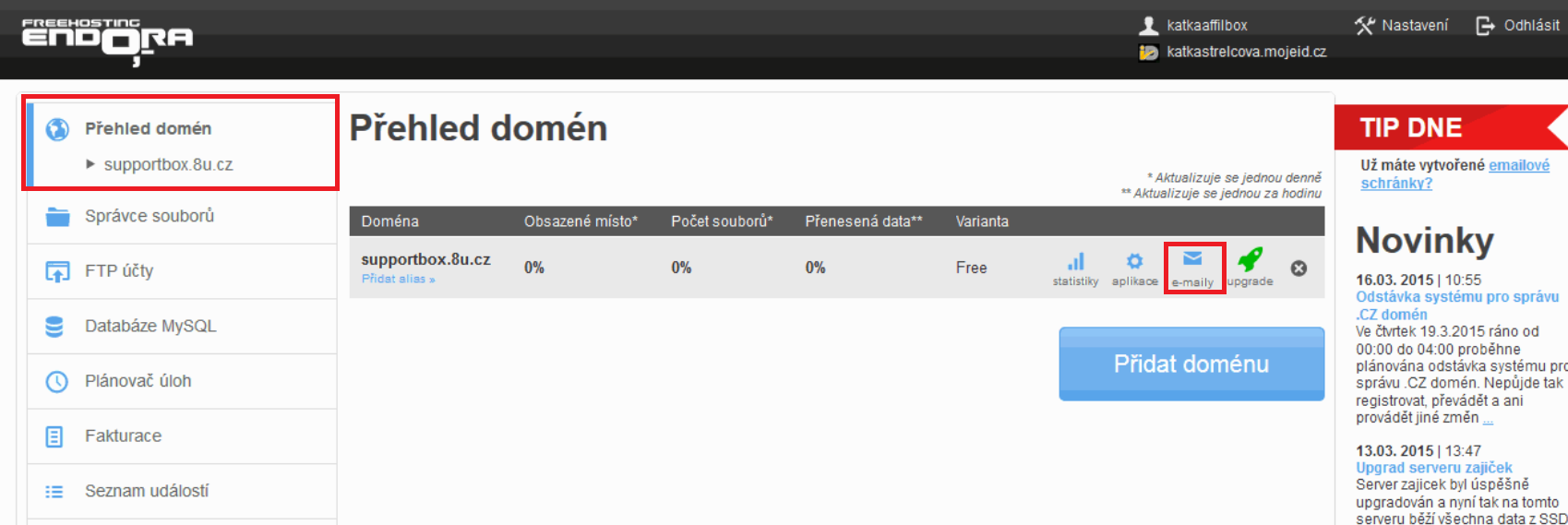
Vlevo nahoře klikněte na Přehled domén.
Najděte doménu s e-mailem, který chcete přesměrovat.
V pravém menu vyberte ikonu E-maily.
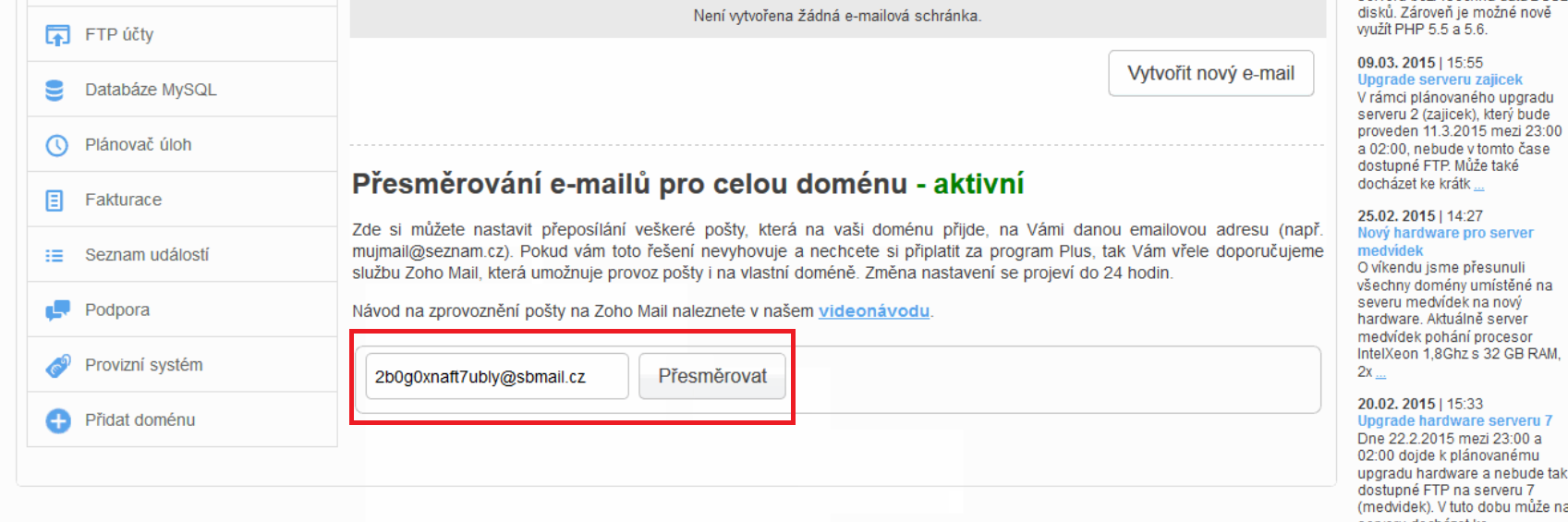
Sjeďte níže k políčku pro přesměrování a vložte svou adresu pro přesměrování ze SupportBoxu.
Klikněte na Přesměrovat.
Podařilo se zprávy v pořádku přesměrovat
Kontrola příchozích zpráv – pošlete z jiného e-mailového účtu zkušební zprávu na adresu, kterou jste právě přesměrovali. Měla by dorazit do SupportBoxu.
Důležitý krok na závěr – nastavení odesílání
Přesměrování máte hotové. Aby vaše odpovědi zákazníkům spolehlivě docházely a nepadaly do spamu, nastavte si v SupportBoxu jeden ze způsobů odesílání:
SMTP SupportBox – odesílání přes naše poštovní servery. Na doméně je potřeba mít nastavené SPF a DKIM záznamy, které potvrzují, že můžeme vaše e-maily odesílat.
Vlastní SMTP – odesílání přes vaše poštovní servery. V SupportBoxu stačí vyplnit nastavení vlastního SMTP.
Gmail / G Suite SMTP – pokud používáte Gmail nebo Google Workspace, můžete odesílat přes servery Googlu. Propojení nastavíte pomocí přihlášení přes Google.