

Máte-li váš e-mail zřízen u Wedos.cz, přesměrujete jej do SupportBoxu několika jednoduchými kroky.
Po přihlášení na adrese client.wedos.com, v sekci webhosting vyberte detail hostingu.

V levém menu zvolte E-mailové schránky.
Uvidíte zde seznam e-mailových schránek v této doméně. Vlevo u každé schránky uvidíte 2 ikonky, první z nich slouží k otevření detailu schránky, druhá k jejímu smazání.
Pro úpravu stávající schránky klepněte na ikonku vlevo v seznamu schránek.
Přesměrování
Do pole Všechny příchozí zprávy přeposílat na e-mail vepište adresu ze SupportBoxu – najdete jí ve vaší první zprávě, kterou jsme vám poslali.
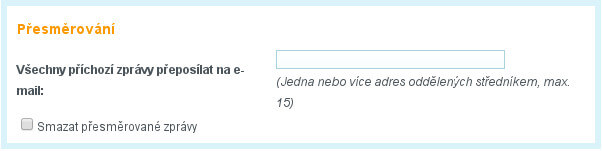
Zaškrtněte Smazat přesměrované zprávy, pokud si přejete zprávy po přesměrování smazat.
Provedené změny potvrďte stisknutím OK ve spodní části okna. A máte hotovo!
Doporučujeme vše otestovat – budete tak mít stoprocentní jistotu, že je vše tak, jak má být.
Kontrola příchozích zpráv – zprávy vám přichází do SupportBoxu – zkuste z vašeho nebo jiného mailového účtu poslat zprávu na e-mail, který jste právě přesměrovali. Měla by dorazit do SupportBoxu – po obnovení vašeho prohlížeče (zmáčkněte najednou klávesy CTRL a R) ji pak uvidíte mezi příchozími.
Podařilo se zprávy v pořádku přesměrovat
Kontrola příchozích zpráv – zkuste z vašeho nebo jiného mailového účtu poslat zprávu na e-mail, který jste právě přesměrovali. Měla by dorazit do SupportBoxu – po obnovení vašeho prohlížeče (zmáčkněte najednou klávesy CTRL a R) ji pak uvidíte mezi příchozími.
Důležitý krok na závěr – nastavení odesílání
Nyní máte v pořádku přesměrování zpráv do SupportBoxu. Aby vaše odpovědi chodily zcela v pořádku také všem vašim klientům a nepadaly jim například do spamu, je potřeba mít nastavenou jednu z těchto možností odesílání:
Nový SMTP SupportBox (doporučujeme) – odesílání skrze naše poštovní servery. Na doméně je ale nutné mít nastavený SPF a DKIM záznam, který bude potvrzovat, že máme právo vaše e-maily odesílat.
Vlastní SMTP – odesílání skrze vaše poštovní servery. V SupportBoxu je potřeba mít vyplněné nastavení vašeho vlastního SMTP.
Gmail / G Suite SMTP – pokud využíváte Gmail nebo G Suite můžete využít odesílání přes server Google nastavením vlastního SMTP pro Gmail / G Suite pomocí autorizace Google OAuth 2.0.
Pokud se rozhodnete pro nastavení vlastního SMTP, bude se vám hodit náš návod Jak si nastavit vlastní SMTP pro Wedos.
Je vám něco nejasného? Dejte nám vědět a my vám rádi vše upřesníme.